
請求はkintoneで管理している。金額も明細もレコードに入っている。それなのに、請求書を出すときだけExcelを開いて、レコードの値を転記して、PDFに変換して、メールに添付している。
様式を変えればいい、という話ではありません。請求書の体裁は取引先との間で決まっていて、ロゴの位置も、明細欄の行数も、社印の場所も、いまのまま出したい。kintoneの印刷はレコードの画面をそのまま紙にする形なので、この枠には収まりません。
結果として、kintoneは「入力と管理」、請求書は「Excel」と、同じ数字が2か所に出てきます。転記のときに1件飛ばした、単価を直したのに請求書が古いまま送られた。こういう事故は、だいたいこの境目で起きます。

様式は変えられない、でも転記はしたくない。この2つは両立する
いまのPDFを台紙にする
ぷりんとプラグインは、帳票をデザインし直すプラグインではありません。いま使っている請求書のPDFをそのままアップロードして、その上にkintoneのフィールドを置きます。
背景は手を加えないので、ロゴも罫線も社印も、取引先が見慣れたままです。変わるのは、空欄だったところに値が入ることだけです。
作るもの
請求書を発行するアプリを1つ用意しました。
- 請求情報:請求番号・請求日・支払期限・取引先名・件名
- 明細:テーブルで、品名・数量・単位・単価・金額(金額は 数量*単価 の計算)
- 小計・消費税・ご請求金額:計算フィールド(小計は SUM(金額))
- 請求書PDF:出力したPDFを入れる添付ファイル
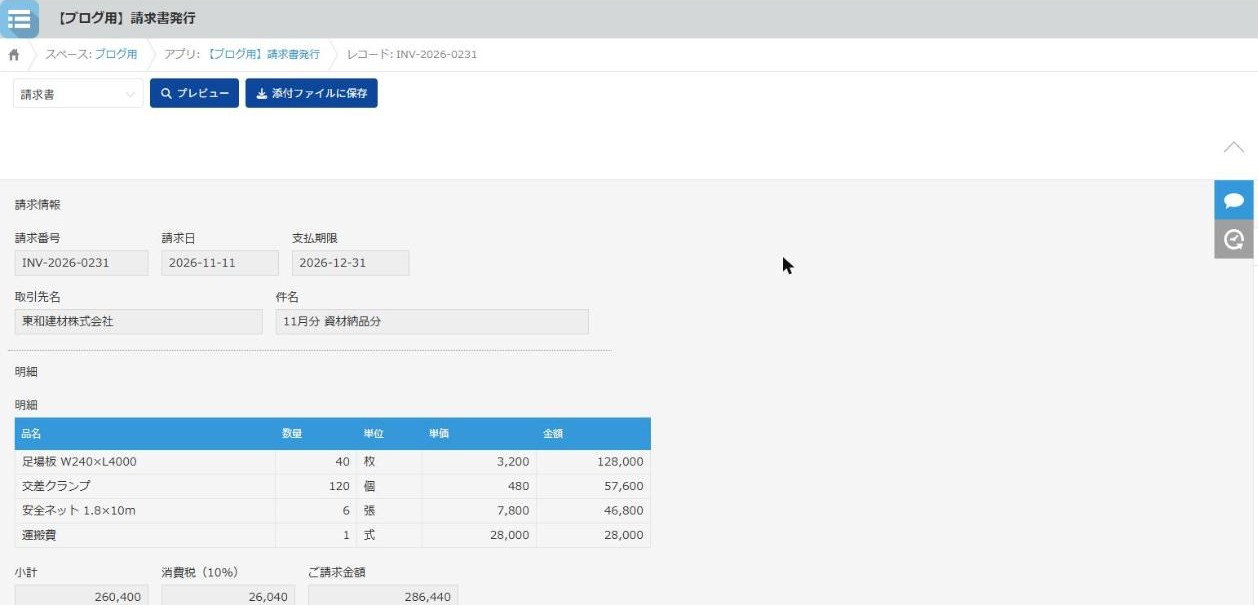
プラグインを入れると、レコードの上に帳票の選択と「プレビュー」「添付ファイルに保存」が並びます。ここまでが完成形です。
手順1 帳票を作って、台紙を登録する
「アプリの設定」→「プラグイン」でぷりんとプラグインを追加し、歯車から設定画面を開きます。「+帳票追加」で帳票名を付けると、一覧に1行できます。

帳票名をクリックすると編集画面に入ります。最初は空なので、真ん中の「PDFアップロード」から請求書のPDFを選びます。読み込みが終わると、そのPDFが背景として表示されます。
1つの帳票に20ページまで、1つのアプリに20帳票まで登録できます。納品書や領収書を別の帳票として足していく形になります。
手順2 置きたい場所をドラッグする
背景の上で、値を出したい場所をドラッグします。離すと「レイアウト追加」が開きます。
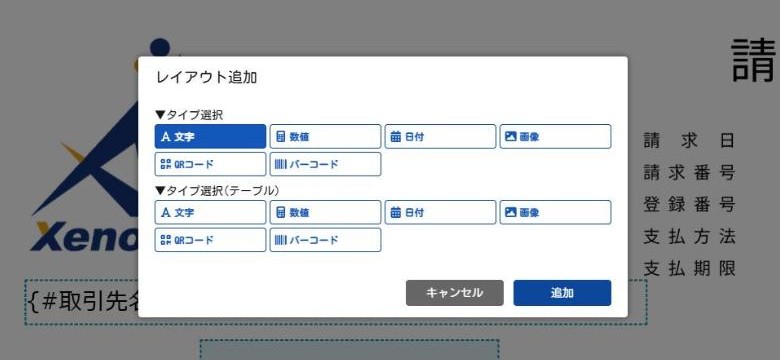
上段が通常のフィールド用、下段がテーブル用です。文字・数値・日付のほかに、画像・QRコード・バーコードも選べます。今回使うのは文字・数値・日付と、テーブルの文字・数値です。
枠は縦横どちらも30ピクセル未満だと作られません。小さすぎると反応しないので、少し大きめにドラッグします。
手順3 何を出すかを決める
枠を選ぶと、左のパネルに設定が出ます。「表示フィールド・値」の下にフィールドの一覧があるので、出したいものをクリックすると {#取引先名#} の形で入ります。
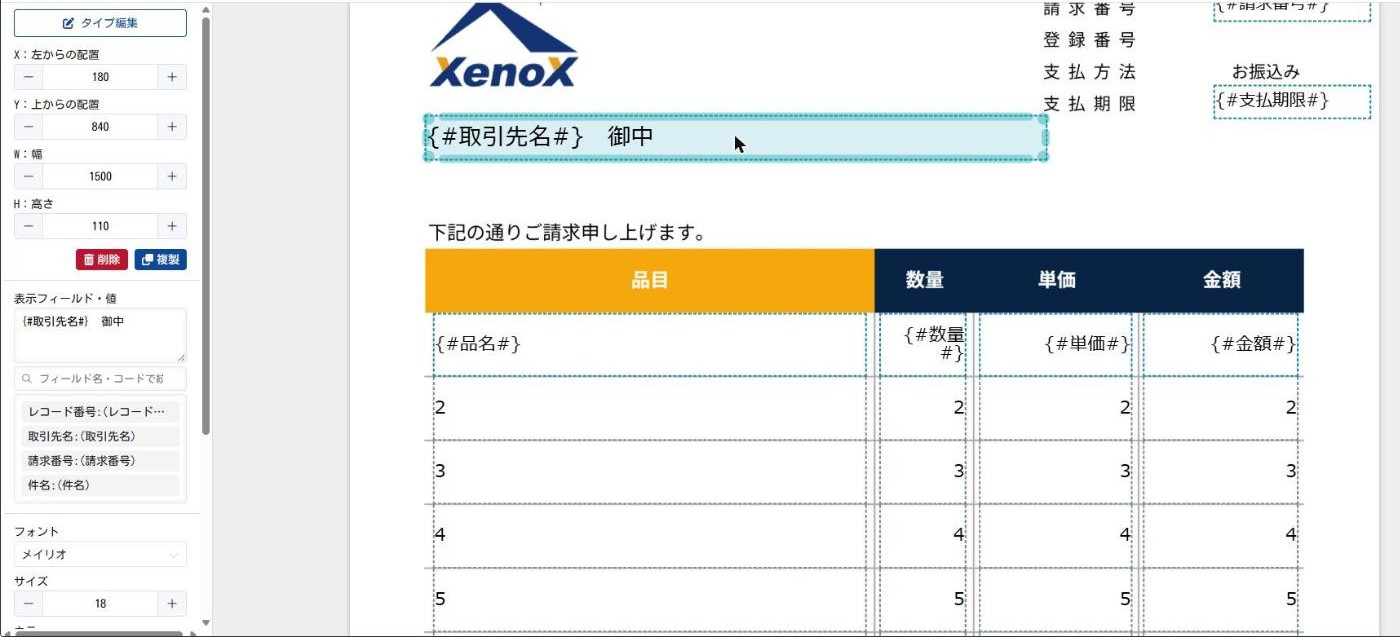
この欄には固定の文字も直接書けます。宛名は {#取引先名#} 御中 のようにしておけば、「御中」を毎回付ける必要がなくなります。フォント・サイズ・色・配置もここで決められます。
日付は「フォーマット」で書式を選びます。2024年1月1日 や 令和元年1月1日 が用意されているので、和暦の様式でもそのまま出せます。数値は「桁区切り」をオンにすると3桁ごとにカンマが入ります。

X・Y・幅・高さは数字でも入れられる。罫線にぴったり合わせたいときは、目分量より早い
手順4 明細は1行だけ置く
明細の枠は、テーブルのタイプで1行目の位置にだけ置きます。あとは「表示行数」で何行目まで出すかを決めると、2行目以降は枠の高さのぶんだけ下にずれて並びます。
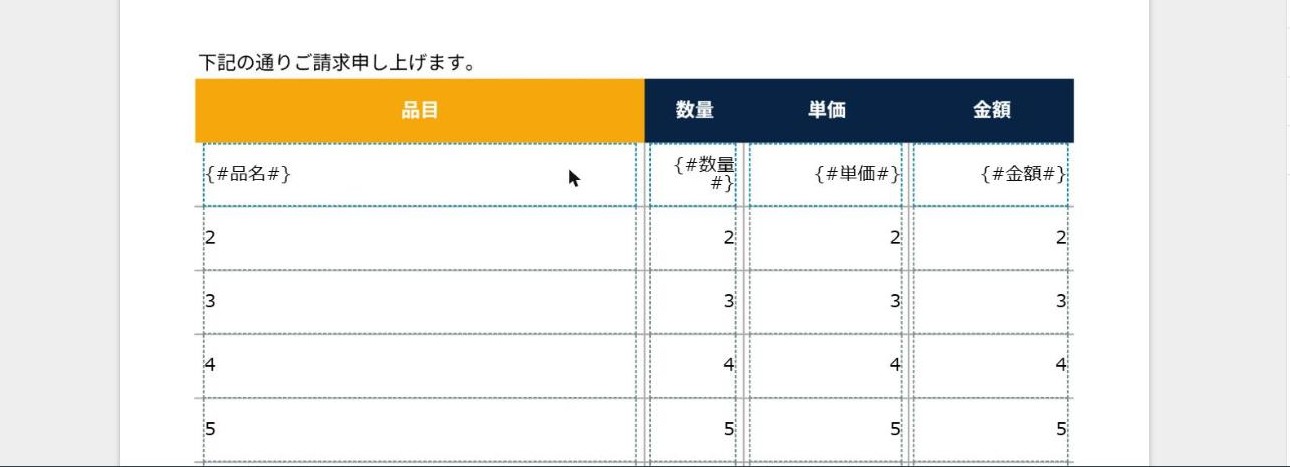
編集画面には2行目以降の位置に番号が出るので、台紙の罫線と合っているかがその場で分かります。台紙の明細欄が6行なら、高さを1行ぶんに合わせて「1行から6行まで」にします。
レコードの明細が指定した行数より少ないときは、余った行には何も出ません。多いときは指定した行までで切れるので、続きを出したいときは2ページ目を用意して「7行から12行まで」を置きます。
手順5 ボタンから保存できるようにする
左メニューの「機能設定」で、出したPDFの扱いを決めます。
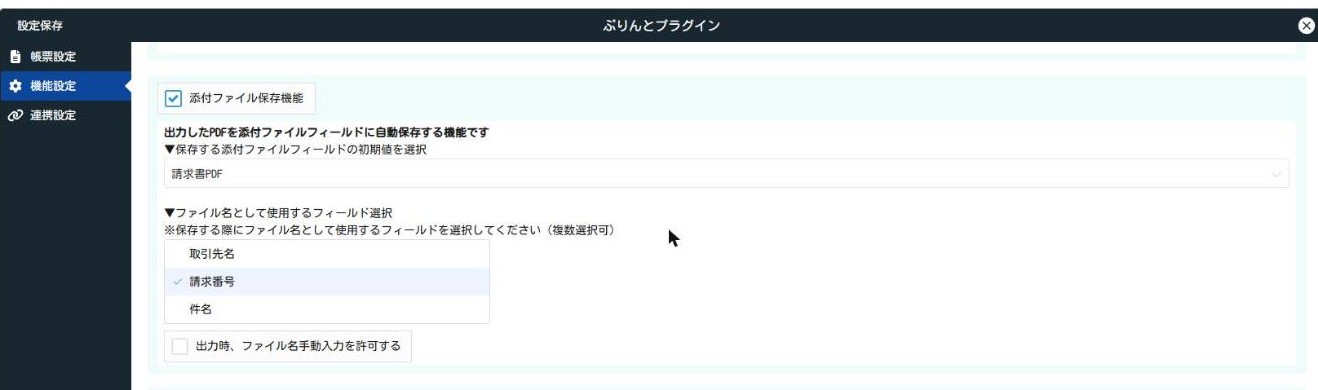
「添付ファイル保存機能」をオンにして、保存先に請求書PDFのフィールドを指定します。「ファイル名として使用するフィールド選択」で請求番号を選んでおくと、出来上がるファイルが INV-2026-0231.pdf になります。ここで何も選ばないと、ファイル名は帳票名のままです。
画面左上の「設定保存」を押すと、保存と運用環境への反映までまとめて実行されます。アプリの設定画面に戻って「アプリを更新」を押す必要はありません。
出してみる
レコードを開いて、帳票に「請求書」を選び「添付ファイルに保存」を押します。
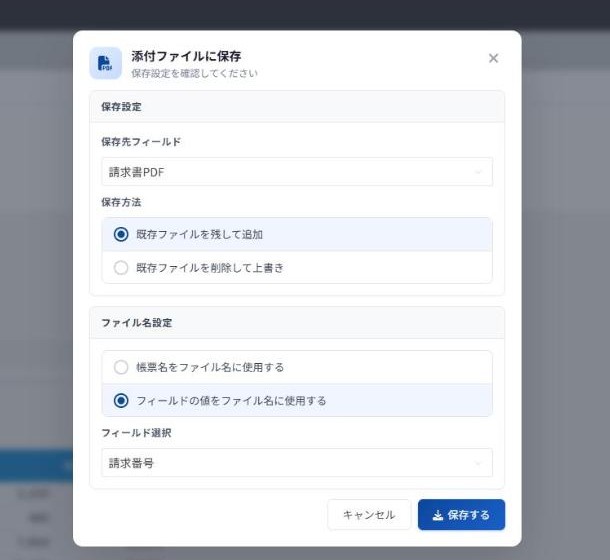
保存先と、既存を残して追加するか削除して上書きするか、ファイル名をどうするかを確かめて「保存する」。できたPDFがこれです。
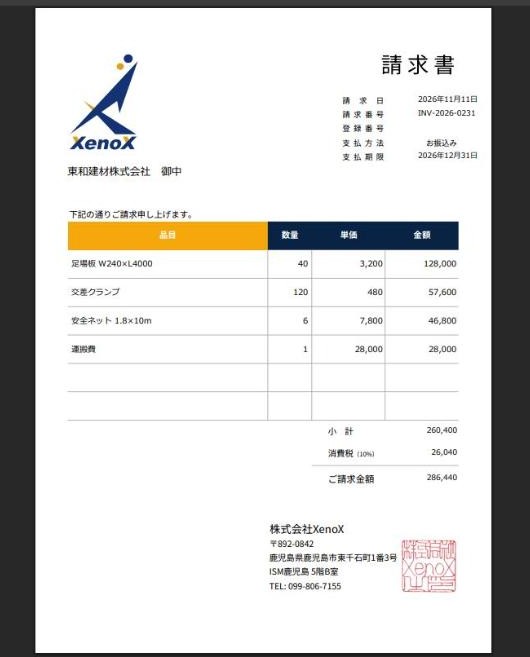
宛名に「御中」が付き、明細が4行、数量と単価と金額が右寄せの桁区切りで入っています。小計260,400・消費税26,040・ご請求金額286,440も、レコードの計算フィールドの値がそのまま出ています。台紙は1ミリも動いていません。
保存が終わると画面が読み込み直されて、添付ファイルにPDFが入ります。
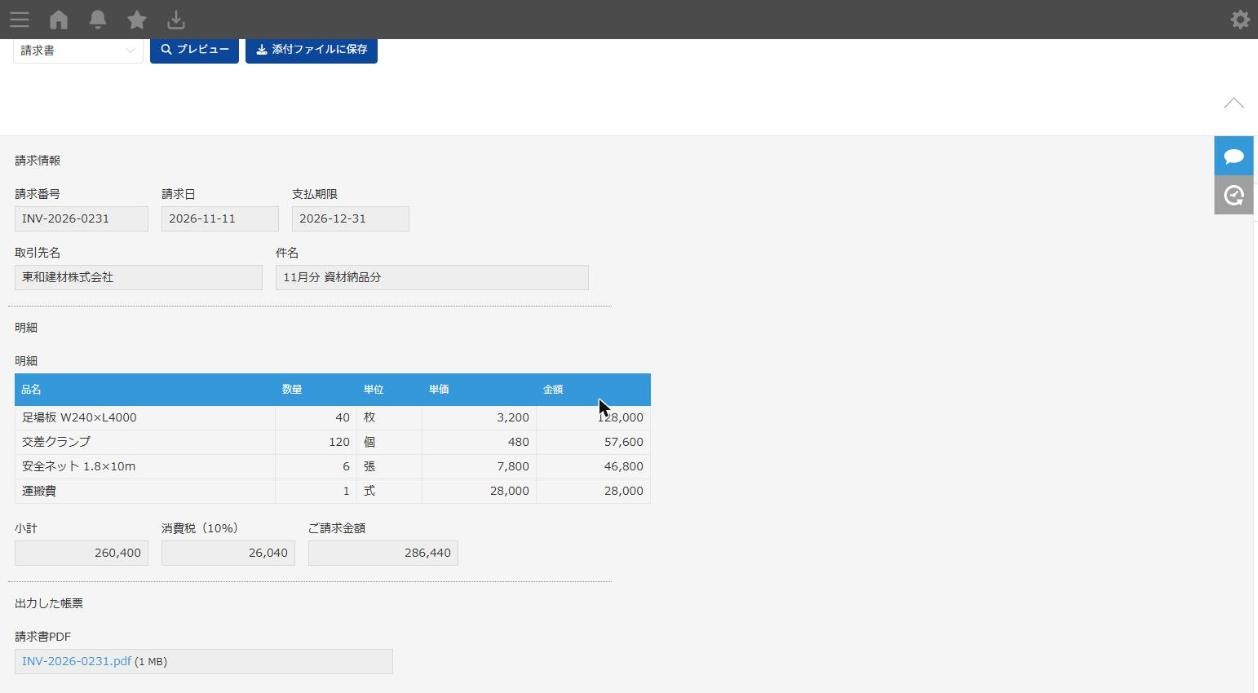
送った請求書がレコードに残るので、あとから「このときいくらで出したか」を探すのが、メールの送信済みフォルダではなくkintoneになります。
月末は一覧からまとめて
「機能設定」で「一括出力機能」をオンにすると、一覧画面にボタンが出ます。
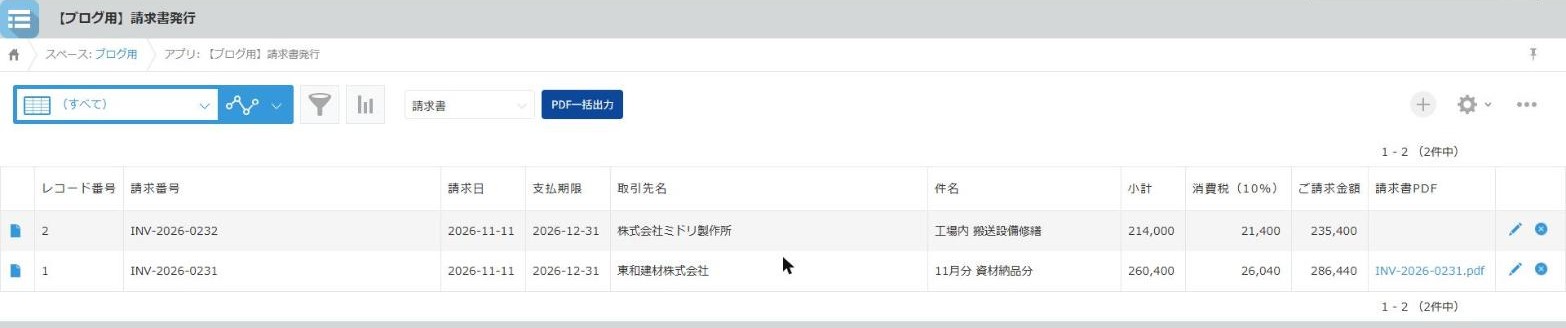
当月ぶんで絞り込んだ一覧を表示して「PDF一括出力」を押すと、1度に100枚まで出せます。全部を1つのPDFにまとめるか、レコードごとのPDFをZIPにまとめるかは設定で選びます。
対象になるのは、いま表示しているページのレコードです。2ページ目は含まれないので、先に絞り込むか、一覧の表示件数を増やしてから押します。
使うときに押さえておくこと
- レイアウトの追加・移動・設定の変更は、「設定保存」を押すまで保存されません。確認もなく閉じられるので、こまめに押します
- アプリにフィールドを足したら、設定画面の「フィールド取得」を押さないと一覧に出てきません
- 編集画面の「プレビュー」に使われるのは、レコード番号がいちばん大きいレコード1件です。レコードが1件もないとプレビューできません
- PDFは新しいタブで開きます。ポップアップブロックを使っているなら、kintoneのドメインを許可しておきます
- 「既存ファイルを削除して上書き」で保存すると、そのフィールドにあったファイルは戻せません
- PDFはブラウザ側で組み立てます。ページ数や件数が多いと時間がかかります

いちばん多い失敗は「設定保存を押さずに閉じた」。これだけ覚えて帰ってほしい
ほかにこう使える
- 納品書と受領書:同じアプリに帳票を分けて登録して、レコード詳細のプルダウンで選ぶ。取引先ごとに様式が違うときは、帳票表示条件で出し分ける
- 雇用契約書や在籍証明書:従業員マスタから発行する。和暦の書式があるので、法定の様式にも合わせられる
- 商品ラベルや検品伝票:JANコードやQRコードを置いて、商品マスタから直接出す
このプラグインについて
ここで使ったぷりんとプラグインは、XenoXのkintoneプラグインの1つです。プレミアムプラン以上のご契約で使えます。設定の細かいところはマニュアルにまとめています。
今回の記事では、XenoXが実際に使っている請求書のPDFをそのまま台紙にしました。自社の様式があるなら、それがそのまま使えます。「この帳票だけExcelが残っている」という業務があれば、そこが入口です。どの帳票から手を付けるかを決めるところからご相談いただけます。kintoneの業務改善についてはkintone業務改善支援をご覧ください。