

案件管理のアプリを作って半年。項目は増える一方です。最初は案件名と金額と担当者くらいだったのに、営業から「次回アクションを書く欄がほしい」、経理から「請求予定日と入金状況を入れてほしい」と頼まれて、いまは20項目を超えました。
レコードを開くと、入力欄が画面の下までずっと続きます。経理の人が見たいのは請求の6項目だけなのに、そこへ着くまでに営業のメモを何画面ぶんもスクロールします。入力する側も、どこまで書いたか見失います。
項目を減らせれば早いのですが、営業にも経理にも、それぞれ要る項目です。

全部要るんだけど、全部いっぺんに見たいわけじゃないんだよな
グループフィールドは縦に積み上がる
kintoneの標準機能で項目をまとめる手段はグループフィールドです。見出しをクリックすると中身が開いたり閉じたりします。
ただ、グループは縦に並びます。基本情報・営業・請求の3つをグループにしても、請求を見るには上の2つを閉じて、3つめを開くことになります。開いたグループの下に次のグループが続くので、画面の長さは結局、開いているグループの中身ぶんだけ伸びます。
タブ表示プラグインは、スペースフィールドの位置にタブを描いて、タブごとに表示する項目を切り替えます。「請求」を押せば請求の項目だけが出て、ほかは消えます。画面の高さは、選んだタブの項目ぶんで収まります。
作るもの
案件管理アプリを1つ作ります。項目は4つの塊に分けました。
- いつも見える項目:案件名・取引先・案件ステータス
- 基本情報:担当者・案件種別・受注予定日・納期・案件概要
- 営業:受注確度・見積金額・競合・次回アクション日・次回アクション内容・商談メモ
- 請求:請求先部署・請求予定日・請求金額・入金予定日・入金状況・請求メモ
後ろの3つを「基本情報」「営業」「請求」のタブにします。案件名・取引先・案件ステータスは、どのタブを開いていても見えるようにします。
手順1 フォームにスペースを置く
タブはスペースフィールドの位置に表示されます。切り替えの対象になるのは、そのスペースより下の行にある項目です。
フォームの設定で、案件名・取引先・案件ステータスの行のすぐ下にスペースフィールドを置きます。その下に基本情報・営業・請求のブロックを順に並べました。各ブロックの先頭にはラベルを、ブロックの区切りには罫線を入れています。
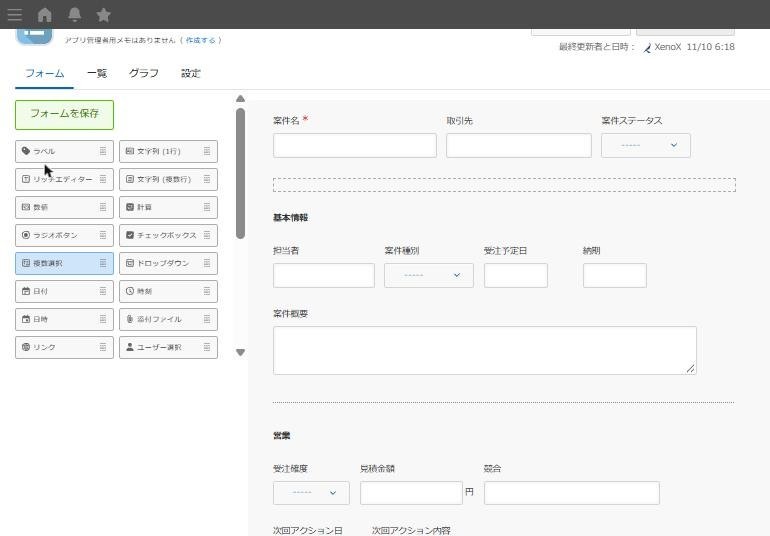
点線の枠がスペースフィールドです。横幅はフォームいっぱいに広げました。タブはこの幅の中に並びます。
スペースの歯車アイコンから「設定」を開き、「要素ID」に半角英数字で名前を付けます。ここでは tabSpace にしました。プラグインはこのIDでスペースを見つけるので、要素IDが空のままだと設定画面の選択肢に出てきません。
ラベルと罫線にも要素IDを付けます(lblBasic、hrBasic のように)。付けておくと、設定画面でフィールドと同じようにタブへ割り当てられます。「基本情報」という見出しのラベルは基本情報タブと一緒に出したいので、ここで付けておきます。要素IDの付け方はマニュアルの「事前に必要な準備」に画面つきで載せています。
フォームを保存して、「アプリを更新」まで済ませます。
手順2 プラグインを追加する
「アプリの設定」→「設定」タブ→「プラグイン」→「追加する」と進み、タブ表示プラグインにチェックを入れて追加します。一覧に並んだら、右側の歯車アイコンから設定画面を開きます。
手順3 タブを出すスペースを選ぶ
設定画面の最初のブロック「タブを表示するスペースフィールド」で、tabSpace を選びます。選ぶと、その下に「タブ設定」のブロックが現れます。
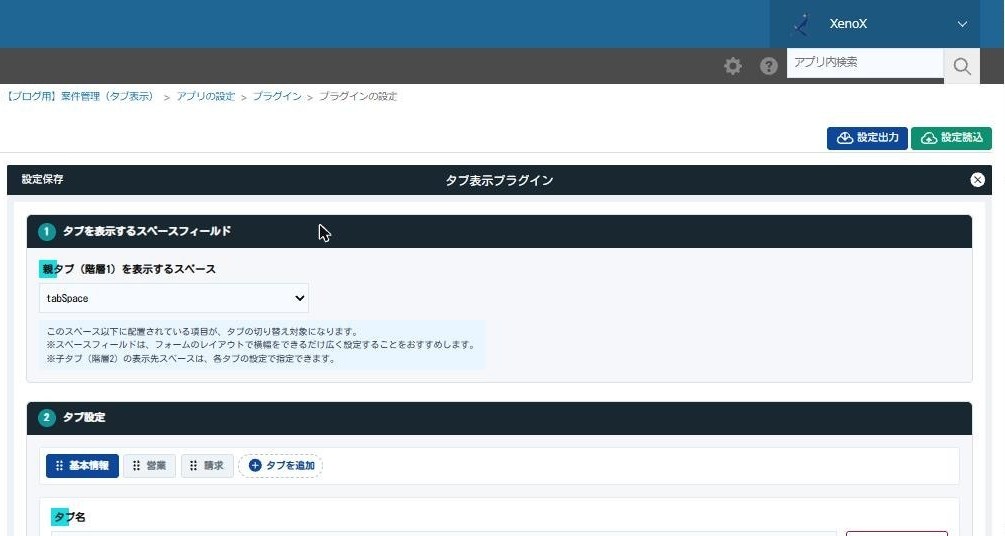
選択肢に出るのは、要素IDを付けたスペースだけです。ここに何も出てこなければ、手順1に戻って要素IDを確かめます。
手順4 タブを作って、項目を振り分ける
「タブを追加」を3回押します。「タブ1」「タブ2」「タブ3」ができるので、それぞれを選んで「タブ名」を「基本情報」「営業」「請求」に書き換えます。
タブ名の下に「このタブで表示する項目」の一覧が出ます。並びはフォームの行の順で、左の番号はスペースの次の行を1とした行番号です。1つの行に4つ並んでいる項目は、1つずつ別々にチェックできます。
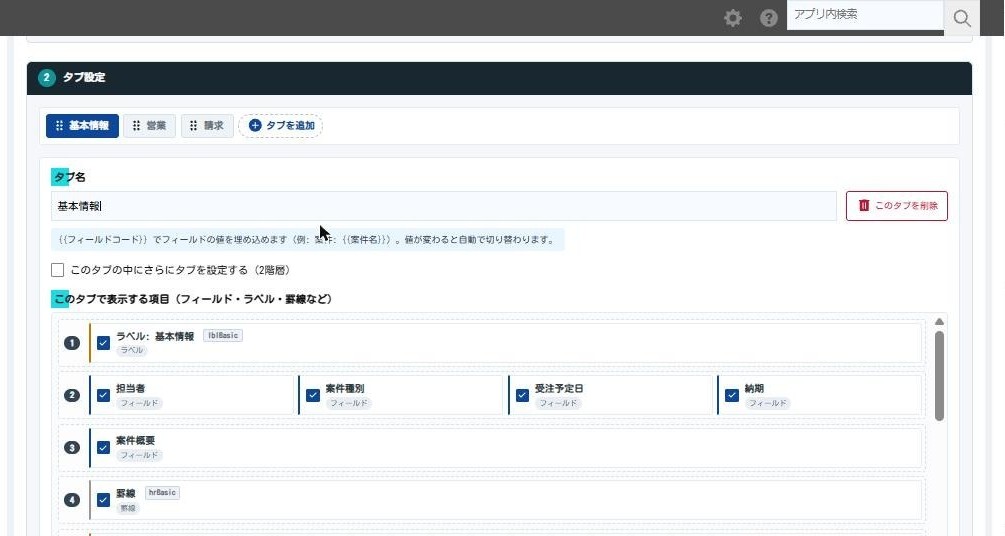
「基本情報」タブでは、1行目のラベルから4行目の罫線までにチェックを入れました。同じように「営業」タブは5〜9行目、「請求」タブは10〜13行目です。ラベルや罫線もフィールドと並んで出てきて、名前の右に「ラベル」「罫線」「フィールド」と種類が付いているので見分けがつきます。
案件名・取引先・案件ステータスは、この一覧に出てきません。スペースより上の行にあるからです。どのタブを選んでも表示されたままになります。
手順5 保存する
画面上部の「設定保存」を押します。「プラグイン設定を保存しました」と出れば完了です。このプラグインは保存と同時にアプリの更新まで行うので、設定画面を閉じてから「アプリを更新」を押す必要はありません。
レコードを開く
レコードを開くと、スペースの位置に3つのタブが並びます。最初は左端の「基本情報」が選ばれていて、担当者から案件概要までの項目だけが見えます。
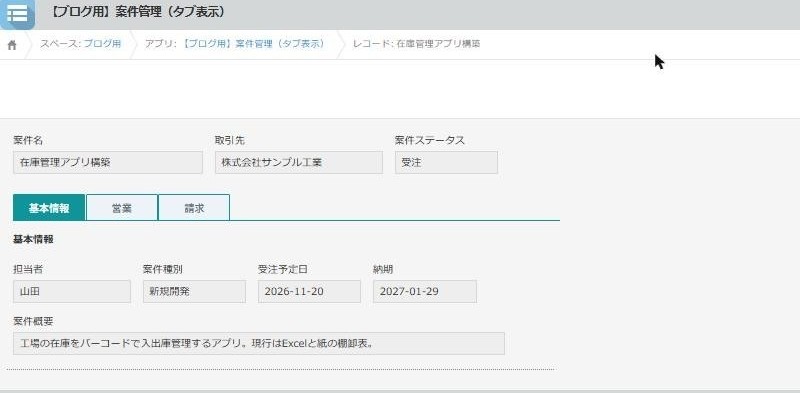
「営業」を押すと、基本情報の項目が消えて、受注確度から商談メモまでに入れ替わります。
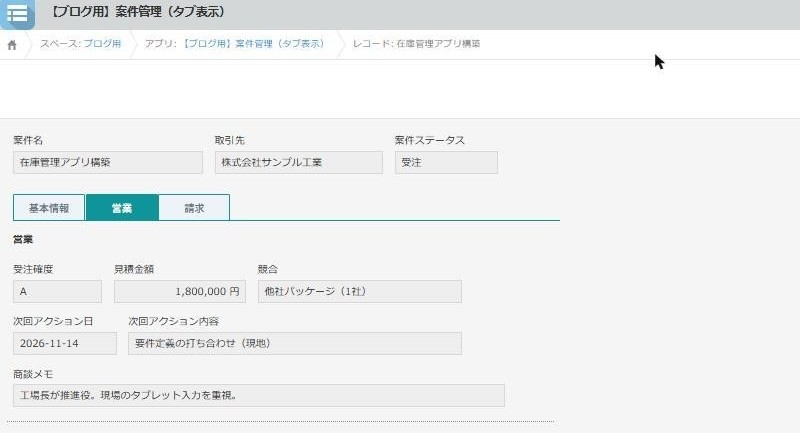
「請求」も同じです。経理の人は、このタブだけ見ていればよくなります。
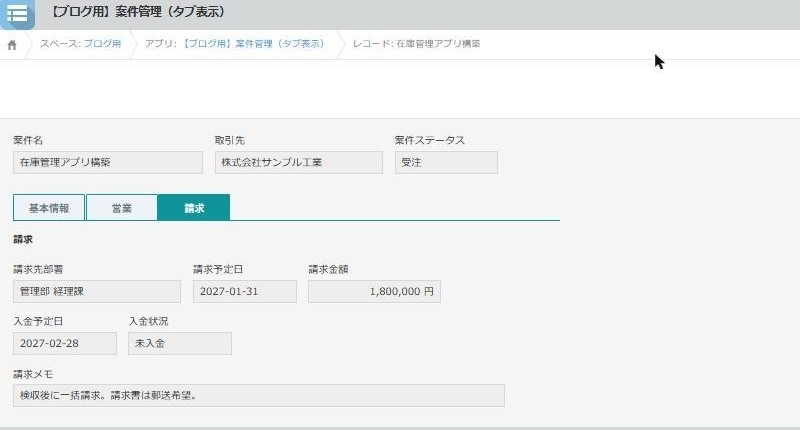
3枚を見比べると、案件名・取引先・案件ステータスの行はどのタブでも同じ位置に出ています。スペースより上に置いた項目は切り替えの対象にならないので、「タブの外に出しておきたい項目はスペースより上に置く」と覚えておけば配置に迷いません。

見出しのラベルもタブと一緒に消えるから、営業タブに「基本情報」の見出しだけ残る、みたいなことにならない
編集画面でも同じように動く
編集画面でもタブは同じ位置に出て、同じように切り替わります。
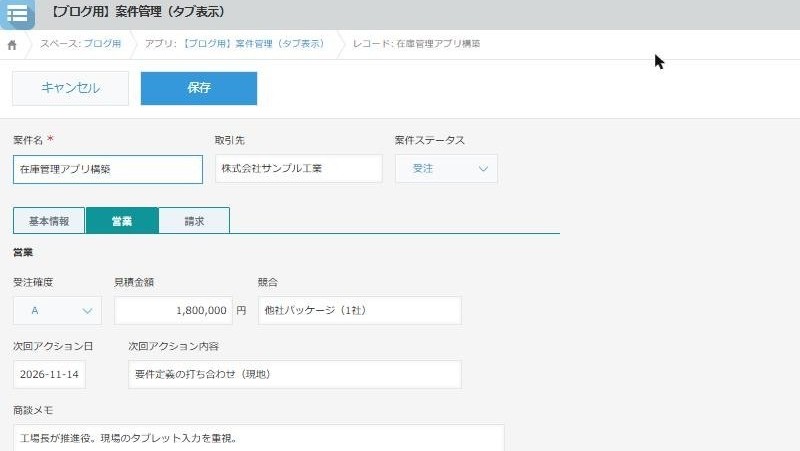
「営業」タブで競合の欄を書き換えて保存してみました。保存後の詳細画面は「営業」タブが選ばれたまま開き、書き換えた値が入っています。見えていなかった基本情報と請求の値も、そのまま残っていました。タブは表示を切り替えているだけで、隠れている項目の値には手を触れません。
使うときに押さえておくこと
- タブが出るのはレコードの詳細・追加・編集画面です。一覧画面には出ません
- 切り替えの対象は、スペースより下の行にある項目です。いつも見せたい項目はスペースより上に置きます
- フィールドはそのまま選べます。ラベルと罫線は要素IDを付けておくと選べます
- 隠れているタブの項目の値も、保存のときに一緒に保存されます
- 選んでいたタブは、保存したあとに詳細画面へ戻っても保たれます
- 設定画面には、親タブの中に子タブを作る「2階層」の設定と、フィールドの値で項目を出し分ける「フィールドの表示条件」もあります。今回は使っていません。マニュアルに手順があります
ほかにこう使える
- 顧客カルテ:「基本情報」「契約」「対応履歴」に分ける。会社名と担当者はスペースより上に置いて、どのタブでも見えるようにする
- 申請フォーム:「申請者」「申請内容」「添付」「承認」に分ける。申請する人は最初の3つだけ、承認する人は「承認」を開けばよい
- 物件情報:「物件詳細」「写真」「契約状況」に分ける。添付ファイルが多い「写真」を別タブにすると、文字の項目を見るときに画面が軽くなる
どれも作り方は同じです。いつも見せたい項目をスペースより上に置き、その下をタブで分けます。

項目は減らさなくていい。見せ方を分ければ済む
このプラグインについて
ここで使ったタブ表示プラグインは、XenoXのkintoneプラグインの1つです。スタンダードプラン以上のご契約で使えます。設定の細かいところはマニュアルにまとめています。
「このアプリ、開くたびにスクロールしてるな」というアプリが社内にあるなら、そこが入口です。どの項目を誰がいつ見るのかを整理するところからご相談いただけます。kintoneの業務改善についてはkintone業務改善支援をご覧ください。