

購買の申請が承認されました。次は発注のレコードを作ります。見積書は申請のレコードに付いています。
やることは決まっています。申請のレコードを開いて、見積書をダウンロードして、発注のレコードを開いて、添付欄に入れて、保存する。1件なら30秒です。
ところがこれが毎日10件あると、ダウンロードフォルダが「見積書_SEI-2026-0112.pdf」で埋まります。同じ名前のファイルに「(1)」「(2)」が付いて、どれを添付したのか分からなくなります。そして取引先からもらった書類のコピーが、担当者それぞれのパソコンに残り続けます。
消す決まりにしていても、だいたい残ります。

ダウンロードフォルダ、取引先の見積書だらけになってない?
ルックアップでは添付ファイルを持ってこられない
kintoneで別アプリの値を持ってくる仕組みといえばルックアップです。取引先名も金額も、キーを入れれば一緒に入ります。
ただ、ルックアップでコピーできるのは文字列・数値・日付・選択肢といった「値」です。コピー元に添付ファイルフィールドは指定できません。
関連レコード一覧も、申請のレコードを下に並べて見せてくれるだけです。発注のレコードに書類が付くわけではないので、あとから発注を見た人は、わざわざ申請まで辿って開くことになります。
添付ファイルコピープラグインは、この一手間をボタン1つにします。キーになる項目で申請のレコードを探して、そこに付いている添付ファイルを、いま開いているレコードにコピーします。
作るもの
アプリは2つです。
- 購買申請:申請番号・申請日・件名・取引先・金額・承認状況と、添付ファイルが2つ(見積書、仕様書・カタログ)
- 発注管理:発注番号・申請番号・発注日・件名・取引先・金額と、添付書類。それにボタンを置くためのスペースフィールド
2つは申請番号でつながります。発注のレコードに入っている申請番号と同じ番号の申請レコードを探して、その添付ファイルを取りに行く、という形です。
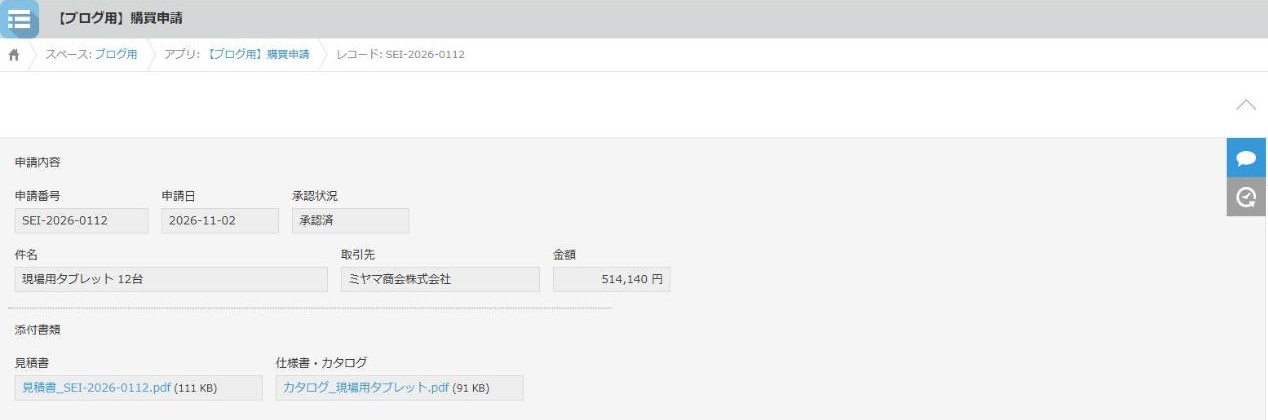
こちらが取得元の購買申請。見積書と仕様書・カタログに、それぞれPDFが付いています。
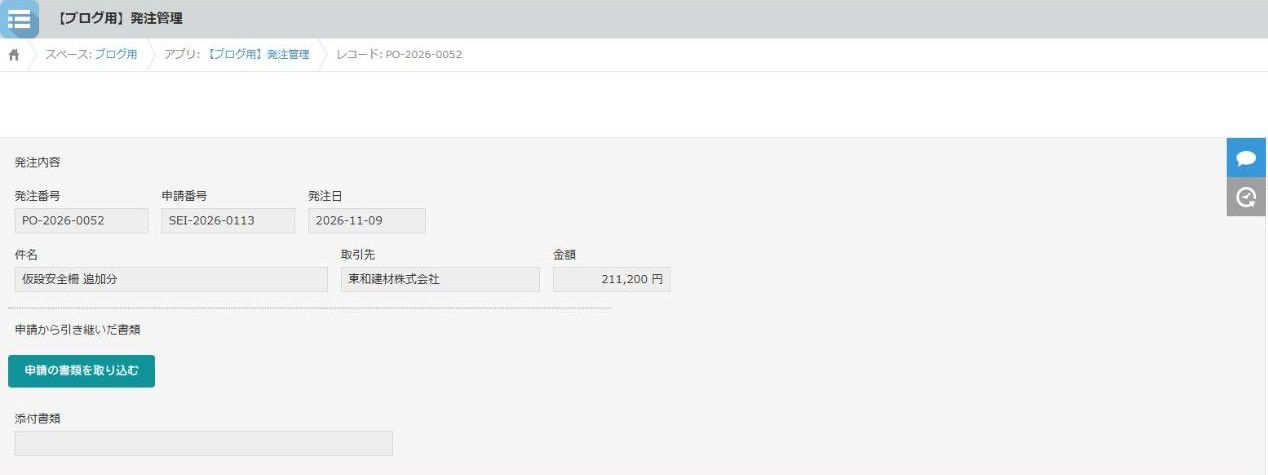
こちらが発注管理。申請番号が入っていて、添付書類は空です。「申請の書類を取り込む」が、これから作るボタンです。
手順1 ボタンを置く場所を作る
発注管理のフォームに、スペースフィールドを1つ置きます。置いただけでは使えないので、スペースの歯車アイコンから「設定」を開いて、「要素ID」に半角英数字で名前を付けます。ここでは copyButton にしました。
プラグインはこのIDを目印にしてボタンを描きます。要素IDが空のスペースは、プラグインの設定画面の選択肢にも出てきません。ここを先に済ませておくと迷いません。
手順2 プラグインを追加する
「アプリの設定」→「設定」タブ→「プラグイン」→「追加する」と進み、添付ファイルコピープラグインにチェックを入れて追加します。一覧に並んだら、右側の歯車アイコンから設定画面を開きます。
開いた直後は「設定がありません」と出ます。「+設定を追加」を押すと、1件分の設定が作られます。
手順3 ボタンの見た目を決める
設定画面の上半分がボタンの設定です。
「配置するスペースフィールド」で、さきほどの copyButton を選びます。「ボタン名」は初期値が「添付ファイル取得」ですが、ここは押す人が見て何が起きるか分かる言葉にしておきたいので、「申請の書類を取り込む」にしました。
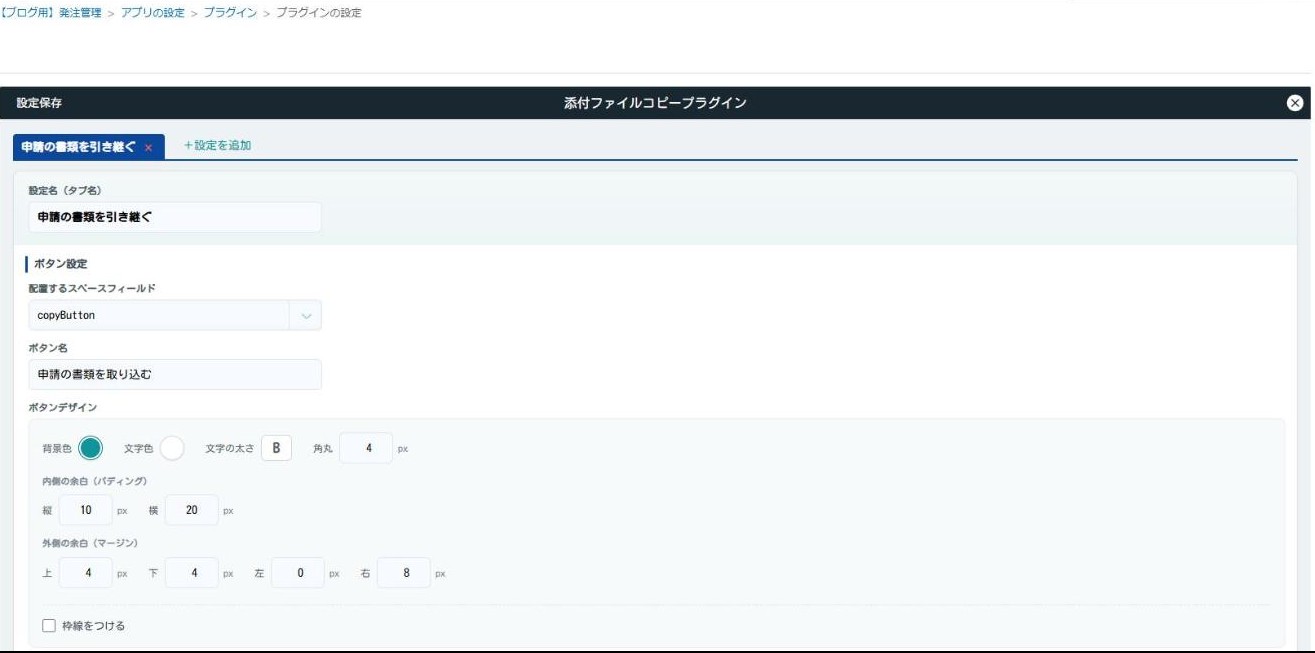
色・文字の太さ・角丸・余白は、すぐ下のプレビューを見ながら決められます。設定名(タブ名)も入れておくと、設定が増えたときに探しやすくなります。
手順4 どのレコードから取るかを決める
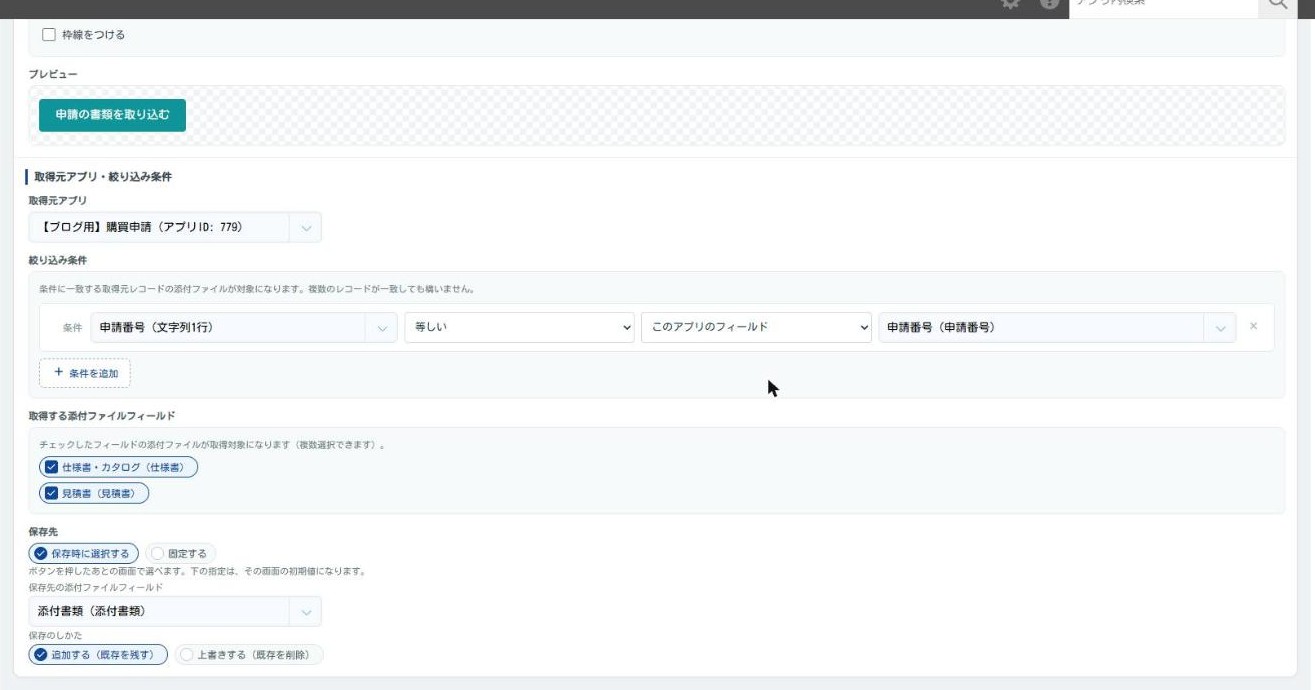
下半分が本体です。「取得元アプリ」でアプリ名の一部を入力すると候補が出るので、購買申請を選びます。選んだ時点で、下の条件とフィールドの欄が使えるようになります。
「+ 条件を追加」を押して、1行作ります。左から順に、購買申請の申請番号、等しい、このアプリのフィールド、発注管理の申請番号です。

「このアプリのフィールド」にしておくと、レコードごとに違う申請を見に行ってくれる。ここが肝心
条件は何件でも足せます。「承認状況がいずれかを含む:承認済」を2行目に加えれば、まだ承認が下りていない申請の見積書をうっかり取り込むことがなくなります。接続は「かつ」と「または」を全体で1つ選ぶ形なので、条件ごとに混ぜることはできません。
値の種類は「固定値」と「ログインユーザー」も選べます。固定値にすると、全レコードで同じ条件になります。テンプレート管理アプリから「種別=最新版」のものだけを配る、といった使い方はこちらです。
手順5 取るファイルと、入れる先を決める
「取得する添付ファイルフィールド」には、購買申請側の添付ファイル欄が並びます。今回は見積書と仕様書・カタログの両方にチェックを入れました。複数選べます。
「保存先」では、入れ先の添付ファイル欄と、保存のしかたを選びます。「保存時に選択する」にしておくと、ボタンを押したあとの画面で使う人が選べて、ここでの指定はその初期値になります。毎回同じでよければ「固定する」にして、選ばせない作りにもできます。
「設定保存」を押して、右上に「設定を保存しました」と出れば完了です。このプラグインは保存と同時にアプリの更新まで実行するので、設定画面を閉じてから「アプリを更新」を押す必要はありません。
手順6 押してみる
発注のレコードを開くと、スペースフィールドの位置にボタンが出ています。押すと、条件に合った申請レコードの添付ファイルが一覧で出てきます。
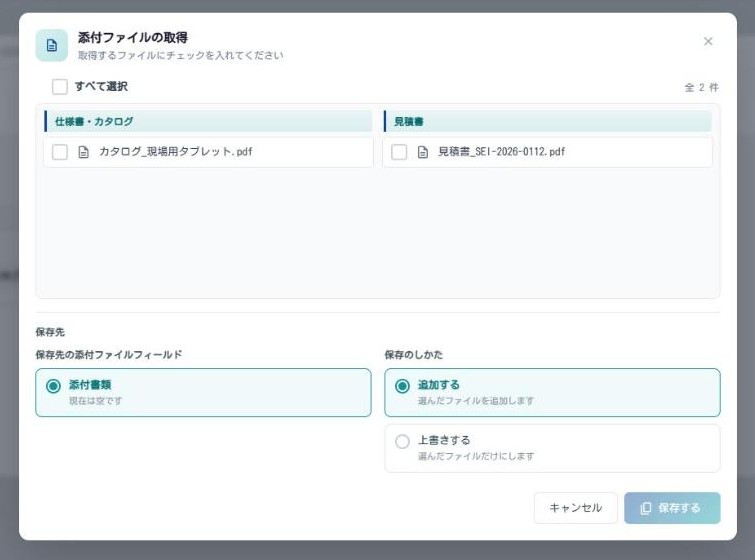
上の帯は、取得元の添付ファイル欄の名前です。「仕様書・カタログ」と「見積書」が左右に分かれているので、どの欄から来たファイルかが分かります。保存先には「添付書類/現在は空です」と、いまの状態も出ます。
「すべて選択」にチェックを入れると、右下のボタンが「保存する(2)」に変わります。何件入るのかが押す前に分かる作りです。
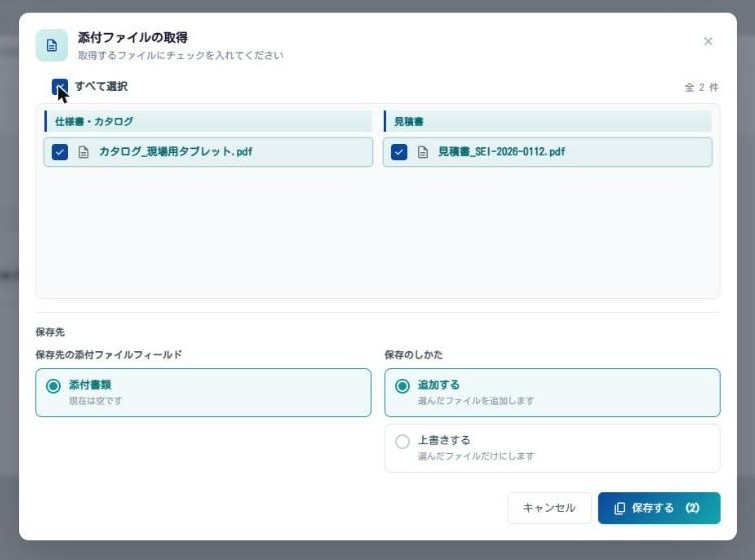
押すと2件がコピーされ、レコードが自動で読み込み直されます。
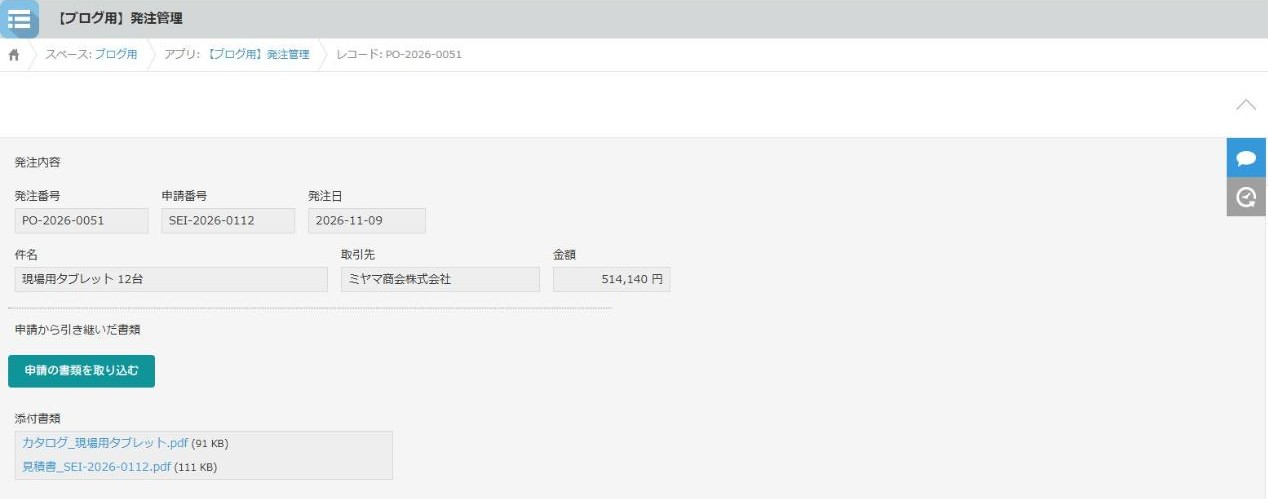
ファイル名はそのままです。申請側のファイルは消えません。コピーなので、購買申請のレコードを開けば見積書はそのまま残っています。
一致する申請がないとき
申請番号を入れ間違えていたり、合う申請がなかったりすると、「条件に一致するレコードに、取得できる添付ファイルがありません」と出て、それ以上は何も起きません。
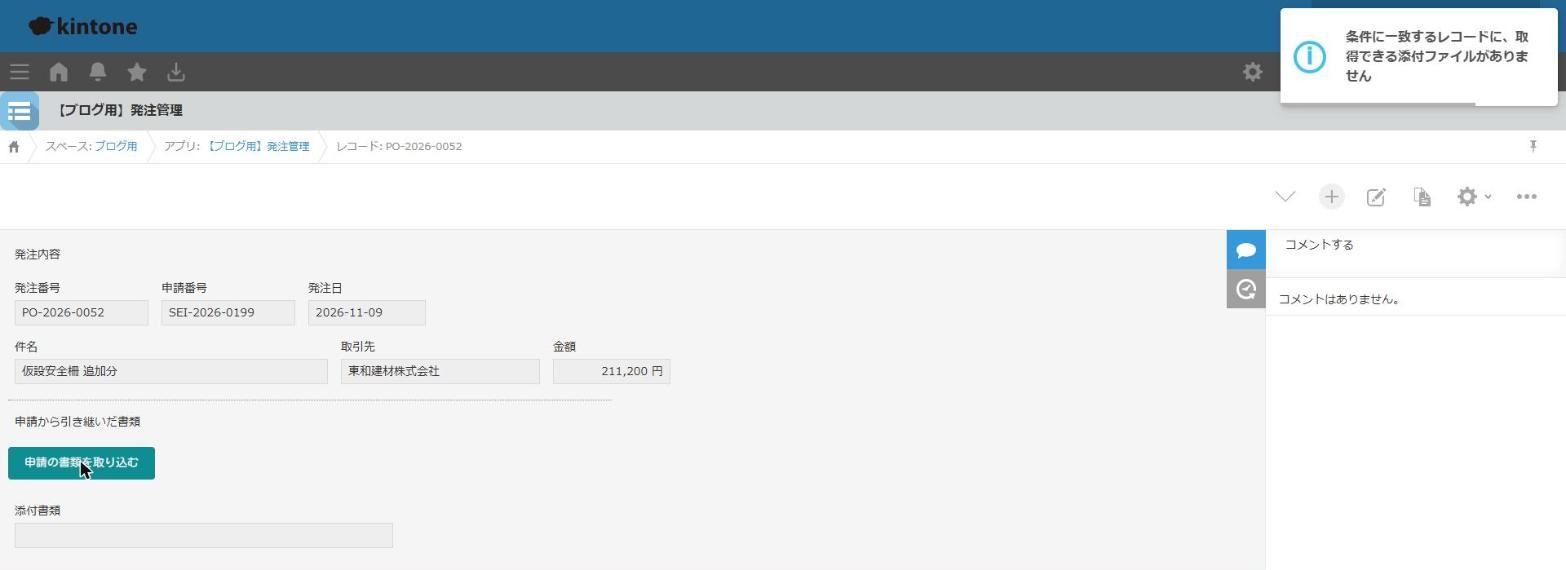
条件に使うこのアプリのフィールドが空欄のときは、「このアプリの『申請番号』に値がありません」と、どの項目が足りないかを名指しで教えてくれます。
入れ替えたいときは「上書きする」
保存のしかたで「上書きする」を選ぶと、表示が赤くなって「既存の 2 件をすべて削除して、選んだファイルに差し替えます」と出ます。
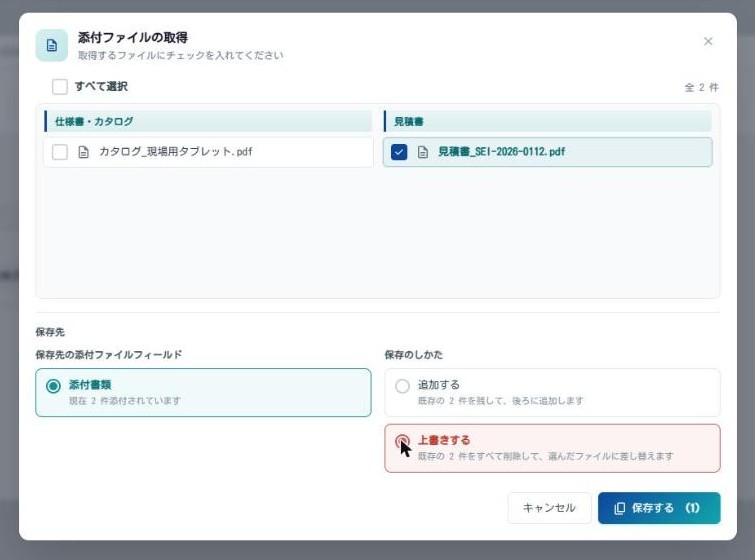
「保存する」を押すと、実行前にもう一度確認が入ります。
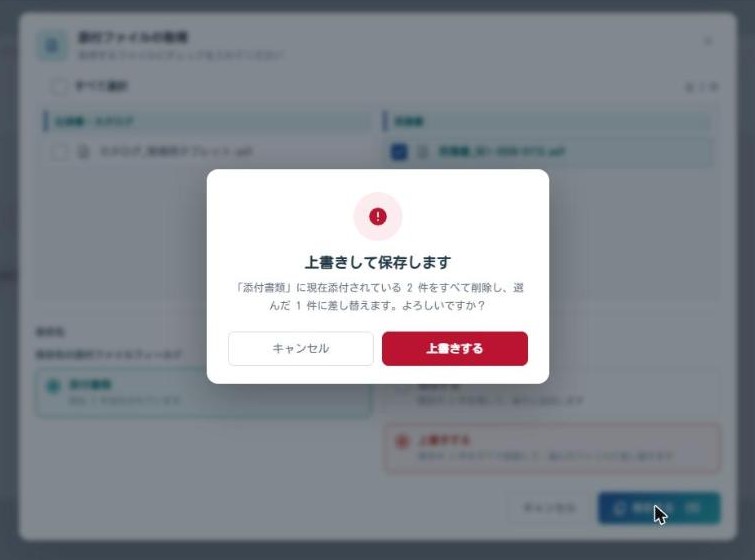

消える件数が先に出るから、押してから気づくことにならない
上書きが向いているのは、規程やテンプレートのように「最新版だけ付いていればいいもの」です。見積書のように履歴を残したいものは「追加する」のままにしておきます。なお追加するときは重複の確認をしないので、同じボタンを2回押して同じファイルを選ぶと、同じものが2件並びます。
使うときに押さえておくこと
- ボタンが出るのはレコードの詳細画面だけです。追加画面や編集画面には出ないので、キーになる項目を入れて一度保存してから押す流れになります
- ファイルのコピーはレコードの更新として行われます。更新者と更新日時は、ボタンを押した人と時刻に変わります
- 押す人には、取得元アプリのレコードと添付ファイルを見られる権限が要ります。見えない人が押すと取得に失敗します
- スマートフォンでも同じボタンが出て、同じように使えます
- テーブル(サブテーブル)の中の添付ファイルは、取得元にも保存先にも指定できません
ほかにこう使える
- 契約書を保守のレコードへ:契約管理に付いている契約書や仕様書を、保守や更新のレコードへ。条件に「契約状態=有効」を足せば、切れた契約の書類は出てきません
- 証憑を経費精算へ:証憑番号と種別の2条件で、その精算に必要な領収書だけを取り込む
- 共通テンプレートの配布:条件を固定値にして、テンプレート管理アプリの最新版を各レコードへ。保存のしかたは「上書きする」にしておくと、いつでも最新の1件だけが付いている状態になります
設定はタブで何件でも持てて、1件が1つのボタンになります。「申請から取り込む」と「マスタから取り込む」を同じアプリに並べて置く、という作り方もできます。
このプラグインについて
ここで使った添付ファイルコピープラグインは、XenoXのkintoneプラグインの1つです。スタンダードプラン以上のご契約で使えます。設定の細かいところはマニュアルにまとめています。
「この書類、毎回ダウンロードして付け直してるな」という作業が社内にあるなら、そこが入口です。どのアプリとどのアプリをつなぐかを決めるところからご相談いただけます。kintoneの業務改善についてはkintone業務改善支援をご覧ください。