

棚卸しの日、倉庫では紙かExcelに実数を書いていきます。手が止まるのはそのあとです。数えた数字をkintoneの在庫アプリに入れる段になると、標準機能で取れる方法は2つしかありません。
- レコードを1件ずつ開いて、実棚数を入れて保存する
- 一覧をCSVに書き出し、Excelで数字を埋めて、ファイルから読み込み直す
1件ずつ開く方法は、開く・入れる・保存する・一覧に戻る、の4操作が1行ごとに要ります。50行なら200操作です。CSVを使う方法は、書き出しと読み込みの間にファイルが1つ増え、読み込みのキーを間違えると別の商品の在庫を書き換えます。CSVの操作を権限で止めている現場では、そもそも選べません。
前回紹介したレコード一括更新は、絞り込んだレコードを同じ値にそろえる道具です。棚卸しのように1行ずつ違う数字を入れる作業には使えません。
XSheetプラグインは、kintoneの一覧そのものをスプレッドシートに変えます。セルを選んでそのまま打ち、Excelからまとめて貼り付け、最後に保存を1回。この記事では、在庫棚卸しアプリで12件の実棚数を入れて保存するまでを、実際の画面で追います。

Excelをやめてくださいと言っても、現場はやめません。Excelの手つきのままkintoneに入れてもらうほうが、定着は早いです。
作るもの
商品ごとに1レコードを持つ在庫棚卸しアプリです。棚卸しの前に理論在庫数(帳簿上の数)が入っていて、数えた実数を実棚数に入れると、差異が自動で出ます。
- 商品コード(文字列1行)
- 商品名(文字列1行)
- 保管場所(ドロップダウン:A棚、B棚、C棚)
- 理論在庫数(数値)
- 実棚数(数値)
- 差異(計算:IF(実棚数=0, 0, 実棚数-理論在庫数))
- 棚卸メモ(文字列1行)
差異をただの引き算にすると、まだ数えていない行に「-120個」と出てしまいます。実棚数が空のうちは0にしておきたいので、IFで包みました。
サンプルは12件です。標準の一覧で見ると、こうなっています。
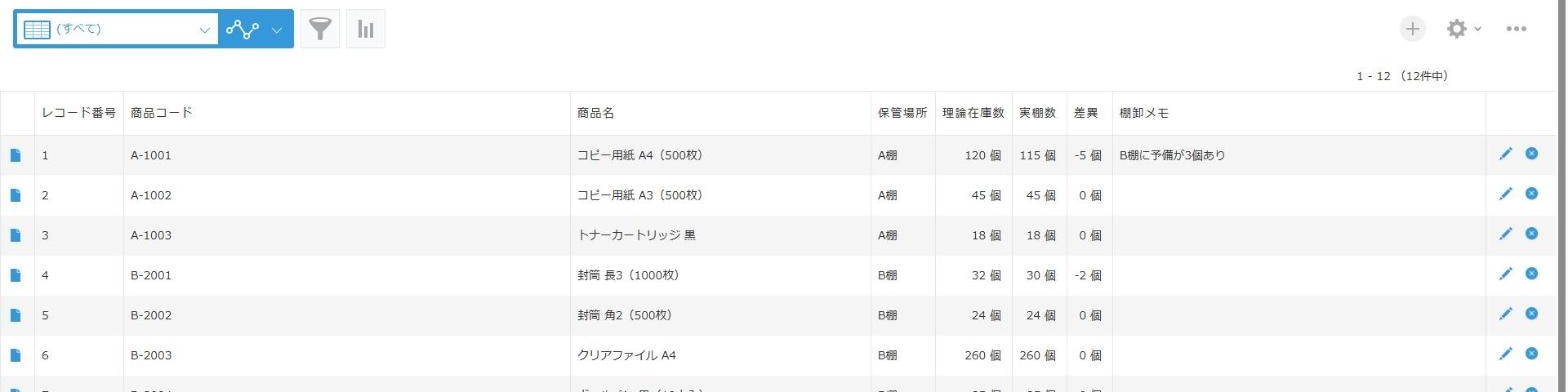
この一覧のまま、実棚数の列を12行埋めていきます。
手順1 プラグインを追加して、一覧ごとに適用する
アプリの設定の「プラグイン」からXSheetプラグインを追加し、歯車で設定画面を開きます。左にこのアプリの一覧が並ぶので、シートにしたい一覧のスイッチだけを入れます。
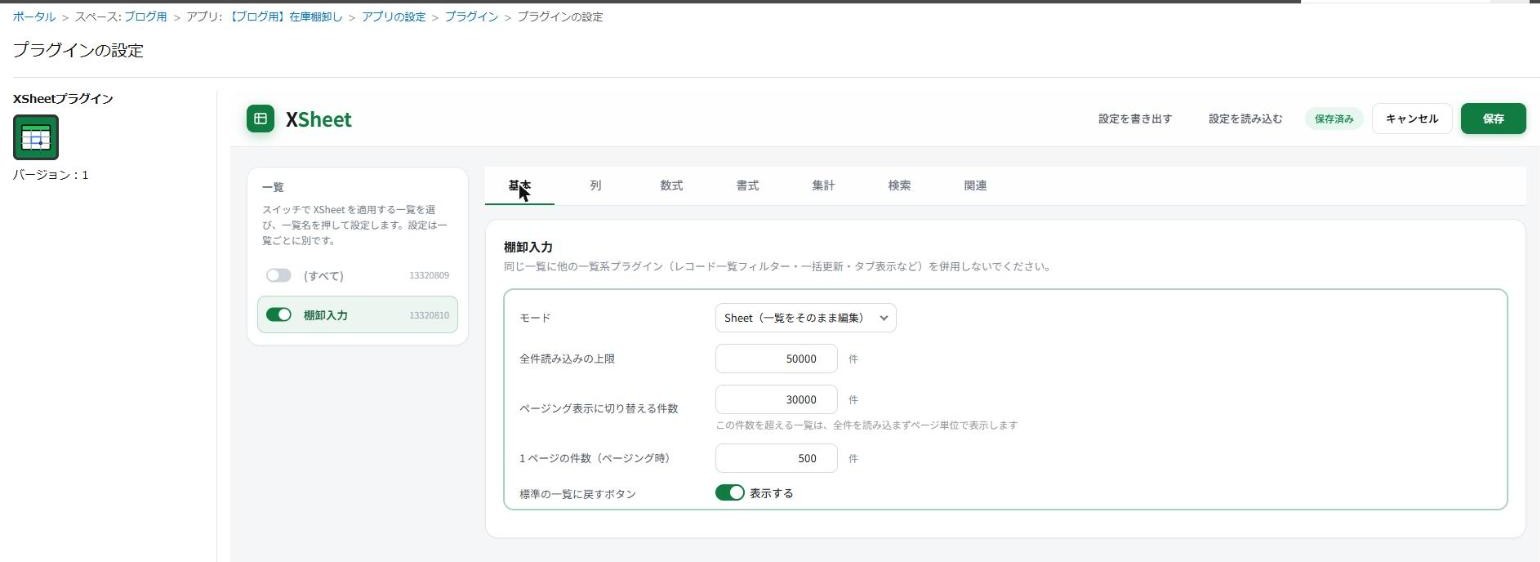
ここでは「棚卸入力」だけをオンにしました。「(すべて)」はオフのままなので、標準の一覧として残ります。見るだけの一覧と、入力する一覧を分けられます。
モードは「Sheet(一覧をそのまま編集)」。1行が1レコードの、いつもの一覧と同じ形です。設定画面には「同じ一覧に他の一覧系プラグイン(レコード一覧フィルター・一括更新・タブ表示など)を併用しないでください」と出ています。一覧の表示を作り替えるプラグイン同士は、一覧を分けて使います。
手順2 差異のある行に色をつける
「書式」タブで条件付き書式を1つ足します。条件は 差異 <> 0、対象は行全体、背景色は黄にしました。
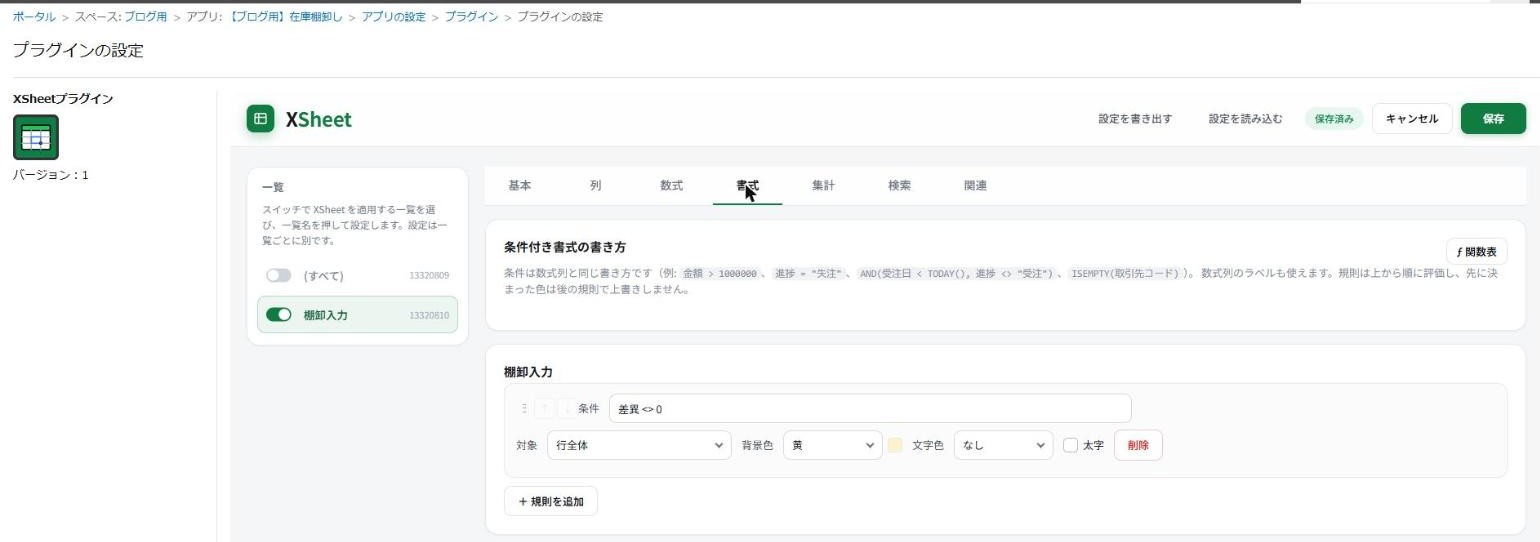
条件は数式で書きます。フィールドコードをそのまま書けるので、「差異 <> 0」で「差異が0でない行」という意味になります。
あわせて「集計」タブで、理論在庫数・実棚数・差異の3列を「合計」にしました。表の一番下に合計行が固定で出ます。保存を押すと、アプリの更新まで自動で終わります。
手順3 シートを開く
一覧を「棚卸入力」に切り替えると、表がシートになっています。
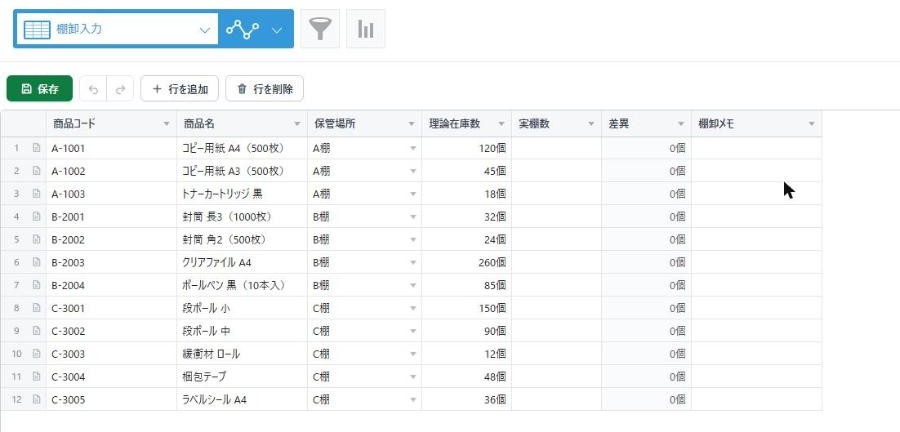
左に行番号、列見出しに並べ替えと絞り込みの▼、下に合計行。左上が保存ボタンで、その右が元に戻すとやり直しです。Excelを触っている人なら、説明なしで何をする画面か分かります。
手順4 Excelから貼り付ける
Excelで実棚数の12セルを選んでコピーし、シートの実棚数の1行目をクリックして Ctrl+V を押します。
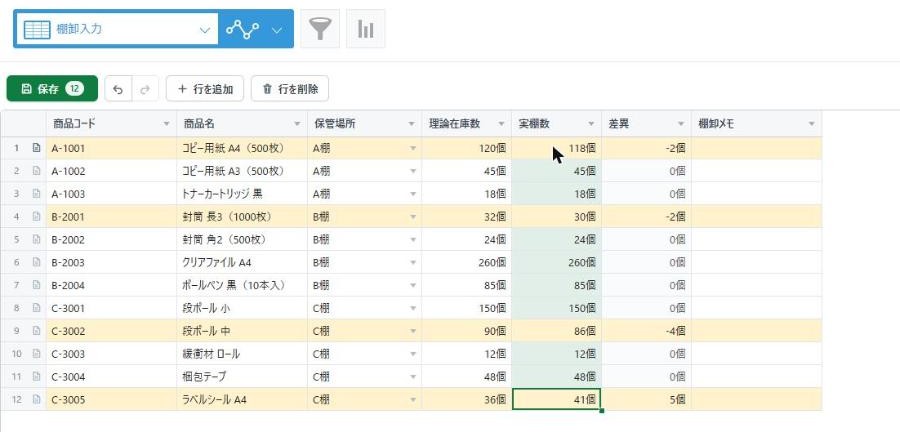
12行が一度に埋まりました。画面では3つのことが起きています。
- 貼り付けたセルに色がつきます。まだ保存していない変更がどこかを、見れば分かります
- 差異が保存前に計算されています。A-1001が-2個、B-2001が-2個、C-3002が-4個、C-3005が+5個
- 差異が0でない4行が、条件付き書式で黄色になりました
保存ボタンの横の「12」は、保存待ちの行数です。

貼る前に並び順だけ合わせます。シートを商品コードで並べ替えてから貼ると、行がズレません。
手順5 保存する
Ctrl+S か保存ボタンを押すと、確認のダイアログが出ます。
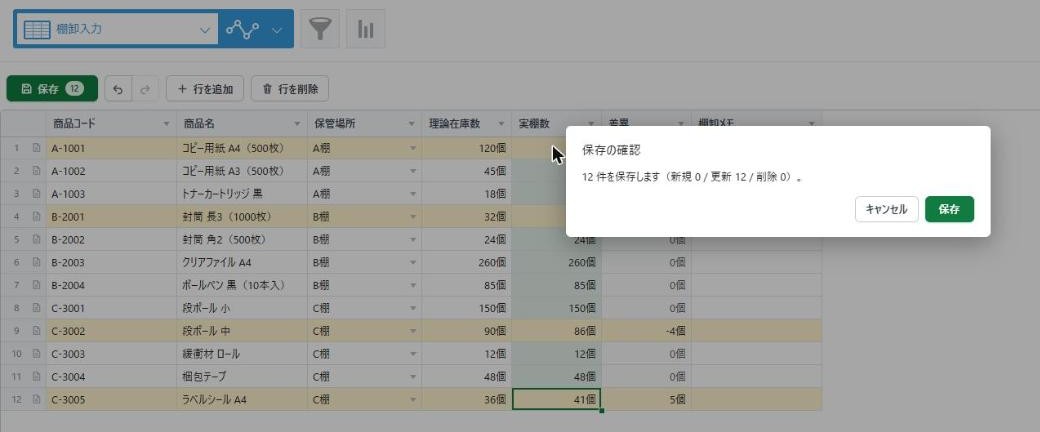
「12 件を保存します(新規 0 / 更新 12 / 削除 0)」。何件を、どう変えるのかが先に出るので、押す前に止まれます。
保存すると、結果が件数で返ります。
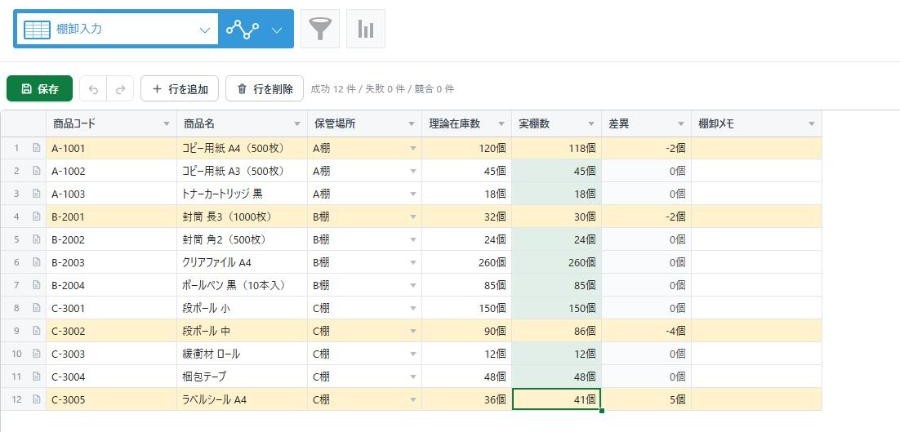
「成功 12 件 / 失敗 0 件 / 競合 0 件」。変更した12行だけが更新され、触っていない行には保存が走りません。下の合計行も、実棚数917個、差異-3個に変わりました。
他の人が先に同じ行を直していたら
棚卸しは複数人で分担します。自分がシートに入力している間に、別の担当者が同じ商品のレコードを直すことがあります。
試しに、A-1001の実棚数に117と入れて保存しないままにして、その行を別の経路で115に更新してから保存してみます。
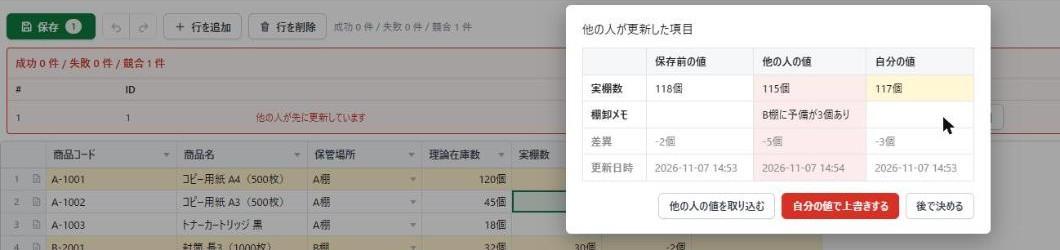
「成功 0 件 / 失敗 0 件 / 競合 1 件」。この行は保存されませんでした。「他の人が更新した項目」を押すと、保存前の値・他の人の値・自分の値が並びます。実棚数は118が115(他の人)と117(自分)に分かれ、棚卸メモには他の人が書いた「B棚に予備が3個あり」が入っています。
ここで「他の人の値を取り込む」「自分の値で上書きする」「後で決める」を行ごとに選びます。CSVの読み込みでは、相手が先に入れた値は何も出ないまま消えます。

一覧の編集を現場に開放するとき、止まるのはたいていここです。上書き事故が起きない作りなら、渡せます。
入力のあとに使うもの
列見出しの▼は、Excelのオートフィルターと同じです。差異の列で「0個」のチェックを外せば、差異が出た4行だけが残ります。
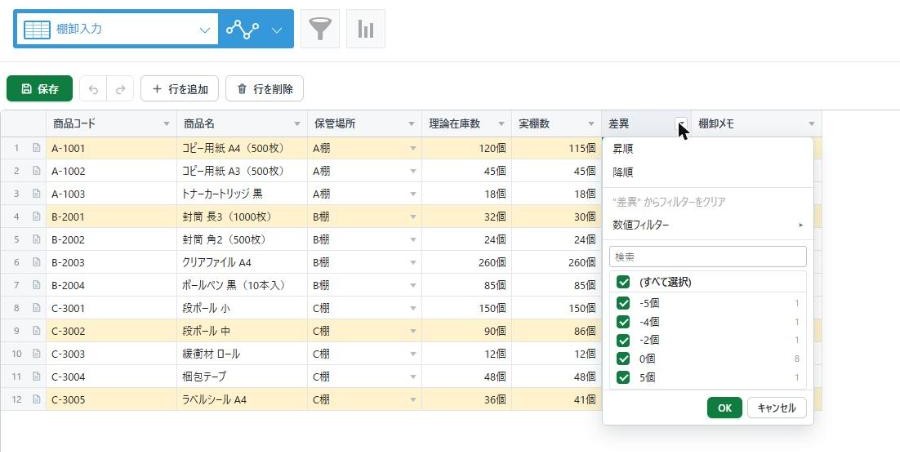
「数値フィルター」からは、以上・以下・範囲・トップテンも選べます。棚卸しのあとに差異のある行だけを拾って、メモを書き足していく流れで使えます。
ツールバーの「標準の一覧に戻す」を押すと、同じ一覧がkintoneの標準の表示に戻ります。入力はシートで、確認は標準の一覧で、という使い分けができます。
使うときに押さえておくこと
- 計算フィールドは表示だけです。今回の差異の列は、セルを選んで打っても入りません。レコード番号や作成者なども同じです
- 保存はkintoneのREST APIで行われます。レコードの保存画面のイベントで動くカスタマイズやプラグイン(保存時の自動採番など)は、シートからの保存では動きません
- 未保存のままページを離れようとすると、ブラウザが確認を出します。入れたつもりで閉じる事故は起きにくい作りです
- アクセス権はkintoneが判定します。閲覧できないフィールドの列は出ず、編集権のない行は編集できません
- PC版のレコード一覧(表形式のビュー)で動きます
応用
同じ形がそのまま効くのは、「一覧を見ながら、行ごとに違う値を入れる」作業です。
- 月末の請求金額を、案件一覧に行ごとに入れる
- 価格改定で、商品マスタの単価をExcelから貼り付けて直す
- 異動のリストから、名簿の部署と内線番号をまとめて貼り替える
- 検品や作業実績を、その日の一覧にまとめて入れる
どれも、これまでExcelで作ってCSVで取り込んでいた作業です。一覧の上で終わるなら、ファイルは1つも増えません。
プラグインについて
XSheetプラグインには、今回使ったSheetモードのほかに、行と列を指定して集計しながら入力するXrossモード(予算表やシフト表のような縦横の表)もあります。機能の一覧は下のページにまとめています。XenoXプラグインのエンタープライズプランに含まれます。
「Excelに残っている表をkintoneに移したい」「現場が1件ずつの入力で止まっている」という場合は、業務改善支援でアプリの構成から一緒に考えます。kintone開発10年、kintone show+case 2024チャンピオンの実績で、現場に合う形に落とし込みます。