

月末になると、請求管理のアプリで今月締めのレコードを探し、1件ずつ請求書のExcelに書き写します。宛名、請求番号、請求日、それに明細の行。4件なら4回、20件なら20回、同じコピーと貼り付けを繰り返します。
kintoneにも一覧をファイルに書き出す機能はあります。ただ、出てくるのは一覧の列をそのまま並べたCSVで、取引先に送る請求書の形にはなりません。様式に合わせて貼り直す作業は残ったままです。

様式は毎月同じなのに、転記だけは毎月やり直しなんだよね
一覧の「出力」1回で、請求書を件数分つくる
Excel出力プラグインは、手元のExcelファイルをテンプレートとして登録し、どのセルにどのフィールドを入れるかを決めておくプラグインです。一覧画面から出力すると、表示中のレコードが1件1ファイルの請求書になり、ZIPにまとまってダウンロードされます。
この記事では、請求管理のアプリを締め月「2026年11月」で絞り、4件の請求書を一度に出すところまでを実際の画面で追います。
用意したアプリと請求書のExcel
アプリは、請求1件を1レコードで持ちます。
- 請求番号、請求先、件名(文字列1行)
- 締め月(ドロップダウン:2026年10月〜12月)
- 請求日、支払期限(日付)
- 明細(テーブル:品目、数量、単位、単価、金額)
- 小計、消費税、請求金額(計算)
- 備考(文字列複数行)
サンプルは6件で、10月締めが2件、11月締めが4件です。
請求書のExcelは、宛名・請求番号・日付・明細の欄を空けておきます。明細は10行ぶんの枠を作り、品目の欄は3列を結合しました。小計・消費税・合計とご請求金額には数式を入れたままにして、金額の欄にはExcel側でカンマ区切りの表示形式を付けています。
手順1 プラグインを追加して、Excelを登録する
アプリの設定の「プラグイン」で「追加する」を押し、Excel出力プラグインを追加します。追加したプラグインの行にある歯車アイコンから設定画面を開き、「帳票設定」の「+帳票追加」を押します。
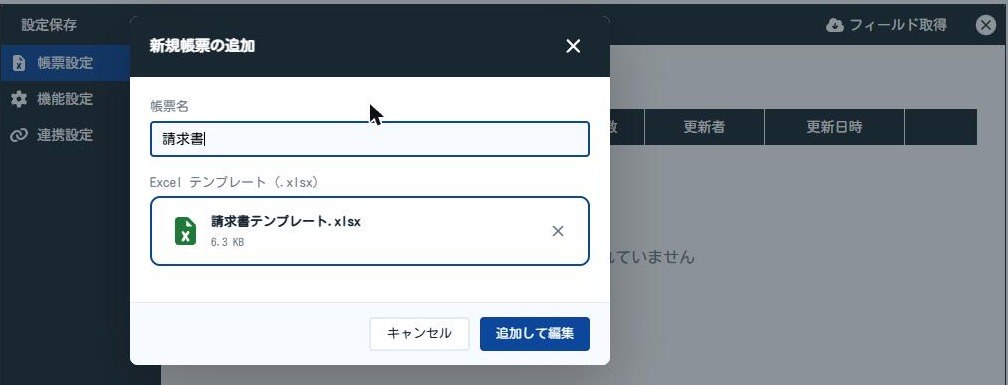
帳票名に「請求書」と入れ、用意したExcelファイルを選んで「追加して編集」を押します。
手順2 セルをクリックして、入れるフィールドを選ぶ
編集画面の中央に、登録したExcelがそのまま表示されます。値を入れたいセルをクリックすると右側の「マッピング設定」にセル番地が出るので、「フィールド」で入れるフィールドを選んで「追加」を押します。
宛名のB4に請求先、H4に請求番号、C6に件名、と順に割り当てていきました。割り当てたセルには、フィールド名の小さな札が付きます。
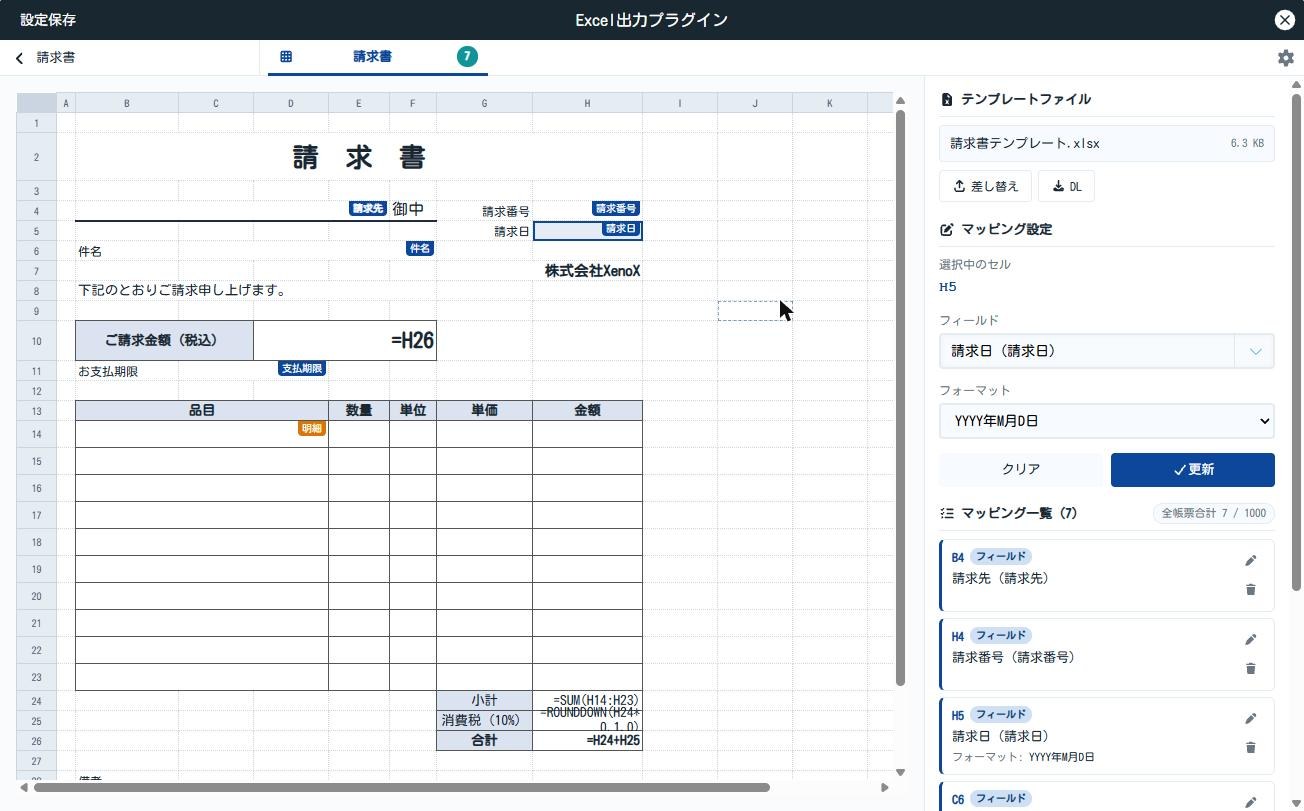
日付のフィールドを選ぶと「フォーマット」の欄が出ます。請求日と支払期限は「YYYY年M月D日」にしました。出力したExcelには「2026年11月30日」の形で入っていました。
手順3 明細はドラッグで範囲を選ぶ
明細は、枠の左上のB14から右下のH23までをドラッグして選びます。「サブテーブル」で「明細」を選ぶと、列ごとのプルダウンが並びます。
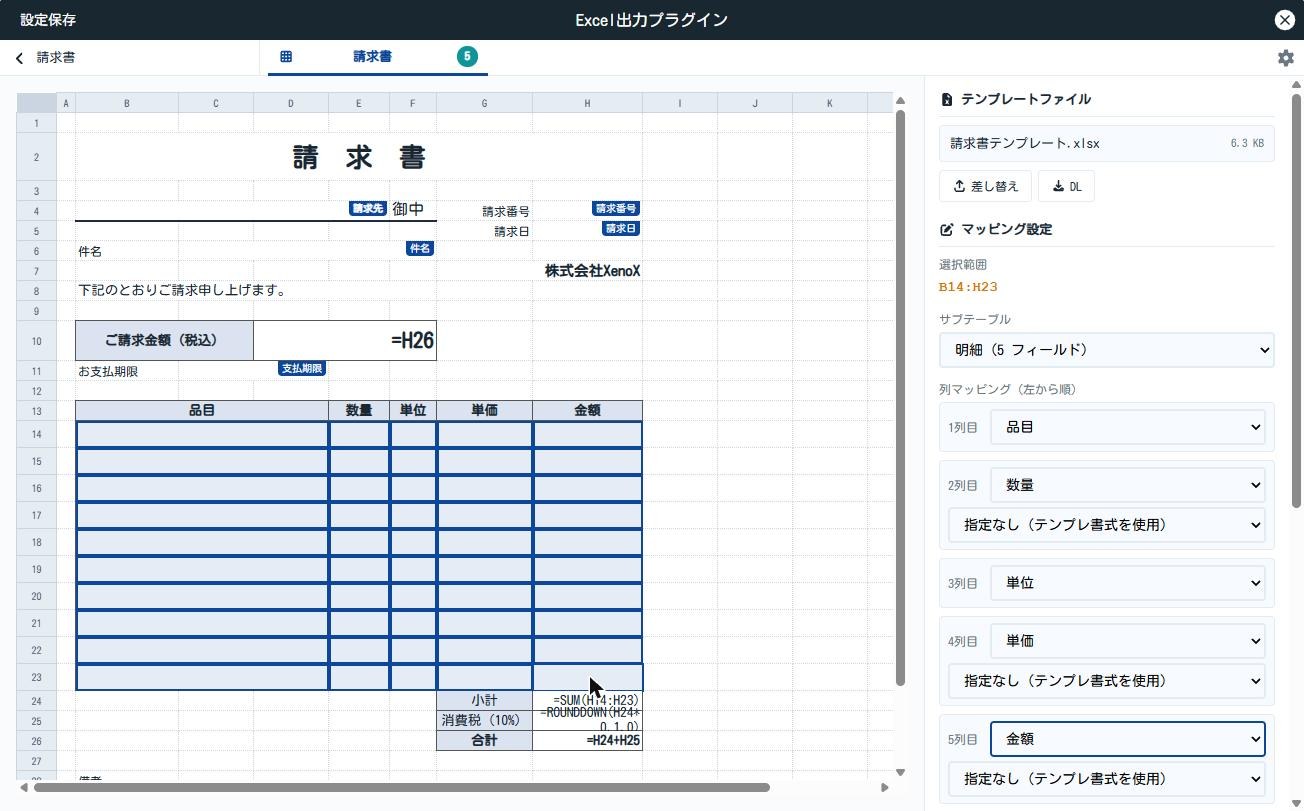
B列からH列までは7列ありますが、プルダウンは5つでした。品目の欄はB〜Dを結合しているので、1列として数えられます。左から品目、数量、単位、単価、金額を選んで「追加」を押します。
備考も同じ手順で、結合したB29のセルに割り当てました。ここまでで7件の割り当てができています。
手順4 ファイル名と、出力ボタンを出す画面を決める
編集画面の右上の歯車を押すと「帳票設定」が開きます。ここで2か所を変えます。
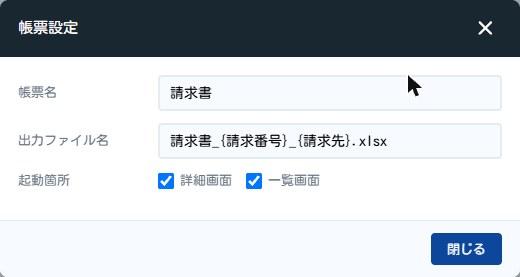
1つ目は「出力ファイル名」です。波かっこでフィールドコードを囲むとレコードの値が入るので、「請求書_{請求番号}_{請求先}.xlsx」にしました。
2つ目は「起動箇所」です。追加したばかりの帳票は「詳細画面」にしかチェックが入っていません。一覧から出すために「一覧画面」にもチェックを入れます。
「閉じる」を押してから左上の「設定保存」を押すと、「設定を保存して、アプリを更新しました」と出ます。アプリの更新まで済んでいるので、kintoneの「アプリを更新」を押す必要はありません。

ファイル名は最初の値のままにしないこと。一覧から出すときに、ここでつまずくよ
初期値のファイル名だと、ZIPに1件しか残らない
出力ファイル名の初期値は「{$formName}_{$now:YYYYMMDD}.xlsx」で、帳票名と出力した日付だけでできています。試しにこのまま11月締めの4件を出してみました。画面には「4/4 件を ZIP 出力しました」と出たのに、ZIPの中は「請求書_20261117.xlsx」の1ファイルだけでした。4件が同じ名前で作られ、1つにまとまってしまいます。
一覧から出す帳票には、請求番号のようにレコードごとに違う値を必ず入れておきます。
手順5 一覧を締め月で絞って「出力」を押す
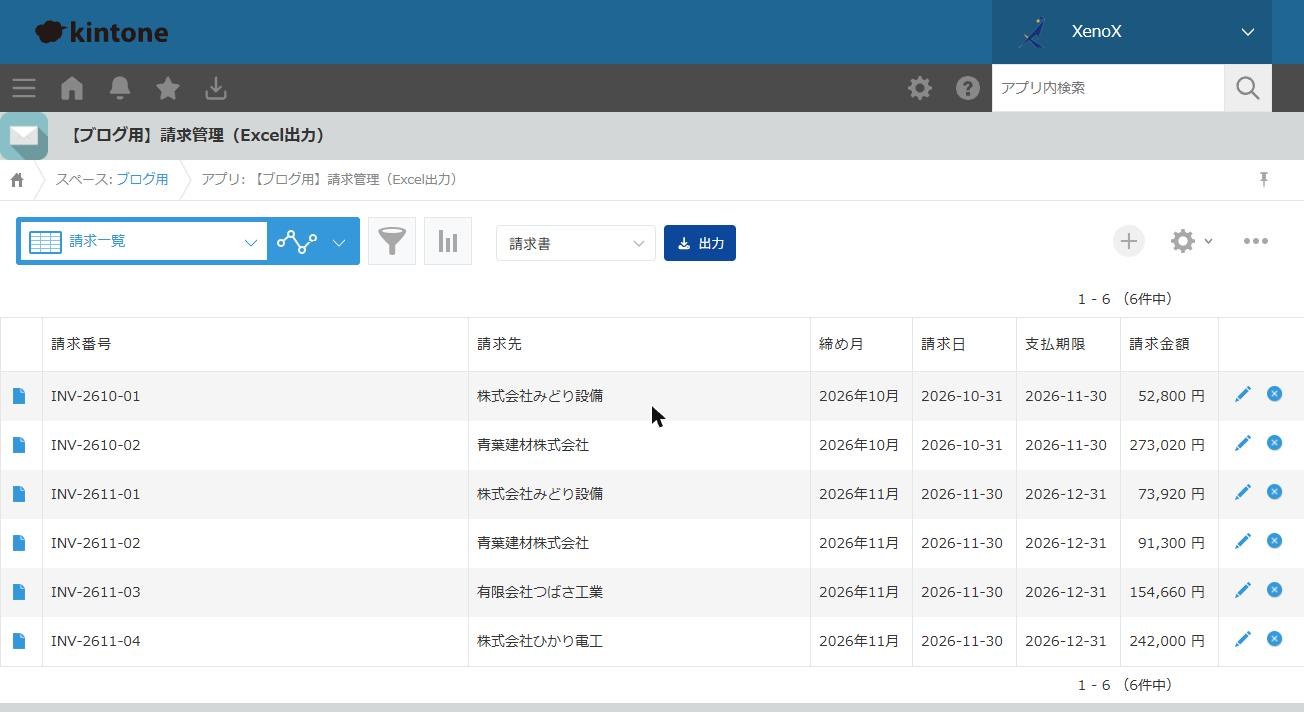
アプリの一覧を開くと、上に帳票を選ぶプルダウンと「出力」ボタンが並んでいます。いまは6件すべてが表示されています。
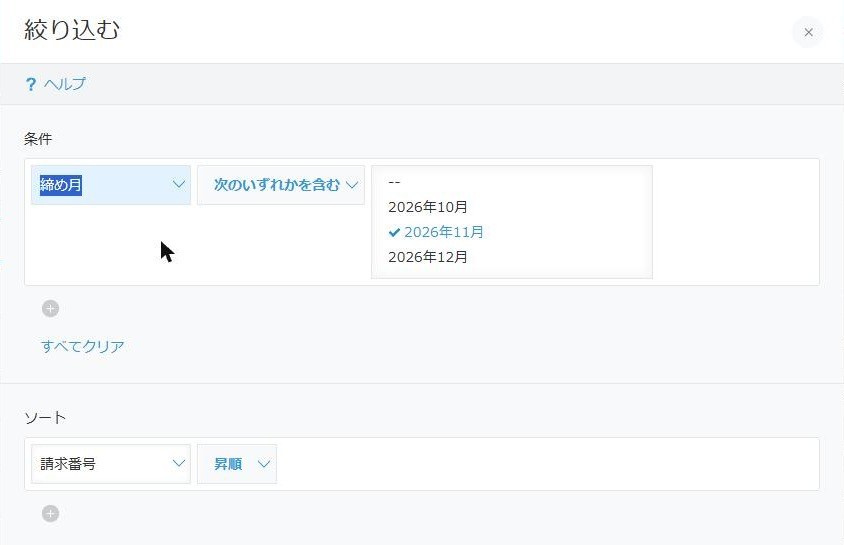
じょうごのアイコンから絞り込みを開き、締め月が「2026年11月」のものだけにします。ここはkintoneの標準の絞り込みです。
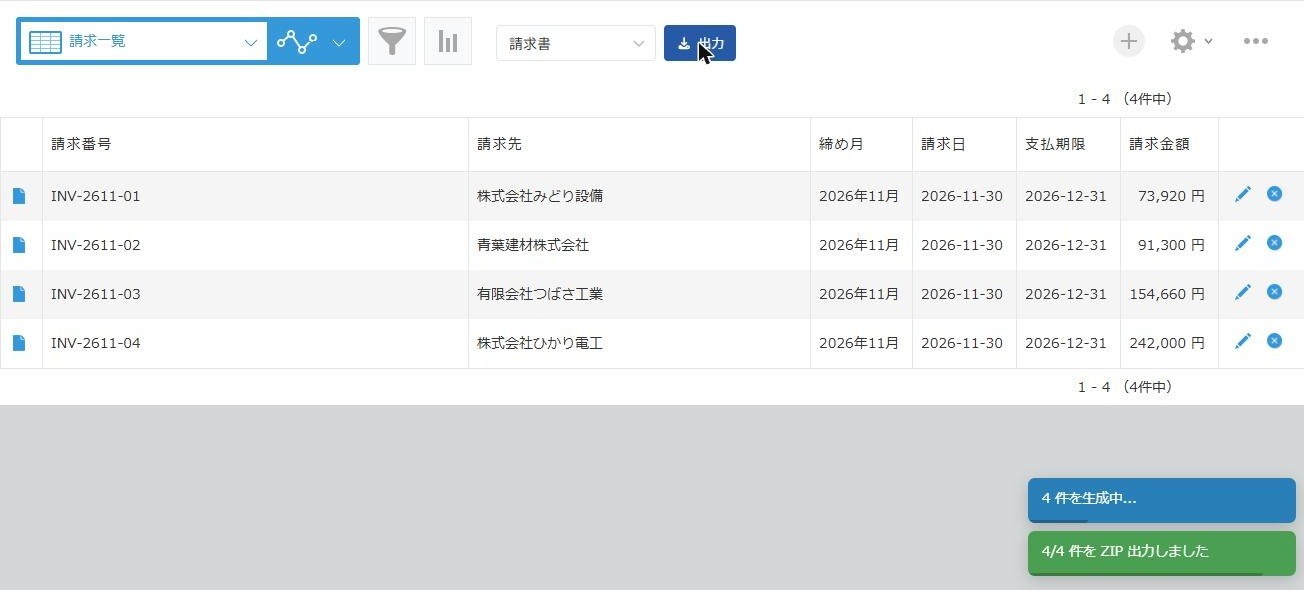
4件になったら、プルダウンが「請求書」になっているのを確かめて「出力」を押します。右下に「4 件を生成中...」と出て、すぐに「4/4 件を ZIP 出力しました」に変わりました。
出てきたExcel
ダウンロードしたZIPには、4つのファイルが入っていました。
請求書_INV-2611-01_株式会社みどり設備.xlsx
請求書_INV-2611-02_青葉建材株式会社.xlsx
請求書_INV-2611-03_有限会社つばさ工業.xlsx
請求書_INV-2611-04_株式会社ひかり電工.xlsx
10月締めの2件は入っていません。出力されるのは、そのとき一覧に表示されているレコードです。
有限会社つばさ工業あての1枚を開いたものが下の画像です。
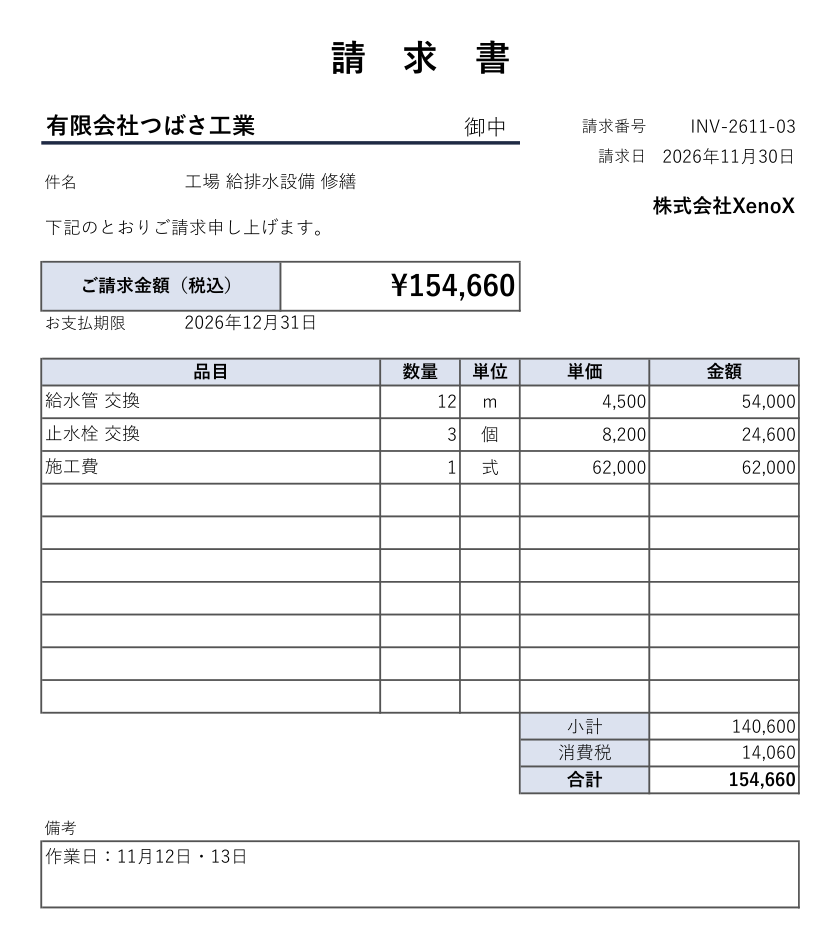
明細の3行は、kintoneのテーブルと同じ順に入りました。小計・消費税・合計はテンプレートの数式がそのまま残っていて、Excelで開くと140,600円、14,060円、154,660円と計算されます。kintone側の計算フィールドと同じ金額です。金額のカンマ区切りも、テンプレートで付けた表示形式のまま出ています。

罫線も数式も、作っておいたExcelのまま。取引先には今までと同じ見た目で届くね
使うときに押さえておくこと
- 一覧に、出力するレコードを選ぶチェックボックスは出ません。出したいレコードは絞り込みで一覧に残します
- 出力ファイル名には、請求番号のようにレコードごとに違う値を入れます。同じ名前になると、ZIPには1ファイルしか残りません
- ZIPの名前の日付は、日本時間とずれることがあります。11月17日の朝6時台に出したZIPは「請求書_2026-11-16.zip」でした。中のファイル名に入れた日付は当日の20261117です
- 金額のカンマ区切りは、テンプレートのセルの表示形式で付けます
- 出力ボタンが出るのは、帳票設定の「起動箇所」でチェックを入れた画面だけです
ほかにこう使える
- 納品書:出荷日を今日に絞って出す。その日に出荷する分の納品書が1回で揃います
- 点検報告書:点検月と担当エリアで絞って出す。訪問先ごとのファイルを前日のうちに用意できます
- 支払通知書:締め日で仕入先のレコードを絞って出す。仕入先ごとに1ファイルずつ分かれるので、そのまま送り分けられます
このプラグインについて
ここで使ったExcel出力プラグインは、XenoXのkintoneプラグインの1つで、プレミアムプランから使えます。添付ファイルの画像をセルに入れる機能や、出力したファイルをレコードの添付ファイルに保存する機能は、リンク先のページで紹介しています。
いま使っている請求書や見積書のExcelがあれば、それをそのまま登録して試せます。帳票に合わせたアプリの作り方から相談したいときは、kintone業務改善支援をご覧ください。