

取引先マスタが2つあります。
法人は「取引先マスタ(法人)」、個人は「取引先マスタ(個人)」。入っている項目も、権限も、更新する担当も違うので、別々のアプリとして育ってきました。
困るのは、受注アプリから引くときです。kintoneのルックアップは、1つのフィールドに参照先アプリを1つしか指定できません。取引先名のルックアップを法人マスタに向けると、個人のお客様は候補に出てきません。

「マスタを1つにまとめればいい」は、その場にいない人のセリフなんだよね
マスタを統合せずに済ませる
マルチルックアッププラグインは、1つのキーフィールドに取得元のアプリを複数登録します。入力した値で登録したアプリを順に検索し、見つかった候補を1つのモーダルにまとめて出します。
取得元アプリごとに、取ってくるレコードの絞り込みと、そのアプリを検索するかどうかの条件を別々に決められます。マスタの構造はそのままで、引くときだけ1か所にまとめる形です。
作るもの
アプリを3つ用意しました。
- 取引先マスタ(法人):会社名・住所・電話番号・支払条件・取引状態
- 取引先マスタ(個人):氏名・住所・電話番号・支払条件
- 受注:受注番号・受注日・区分・取引先名・住所・電話番号・支払条件・商品名・金額
法人マスタには、この4件を入れてあります。

3件目の「株式会社大山商会」は取引状態が取引停止です。このあとの絞り込みで、候補から外します。
受注アプリ側のキーは取引先名。住所・電話番号・支払条件を、選んだ取引先からコピーします。
手順1 プラグインを追加する
受注アプリの「アプリの設定」→「設定」タブ→「プラグイン」→「追加する」で、マルチルックアッププラグインにチェックを入れて追加します。一覧に並んだら歯車のアイコンから設定画面を開きます。
手順2 キーとコピー先を決める
タブの「+」でルックアップ設定を1つ作り、キーにするフィールドを選びます。
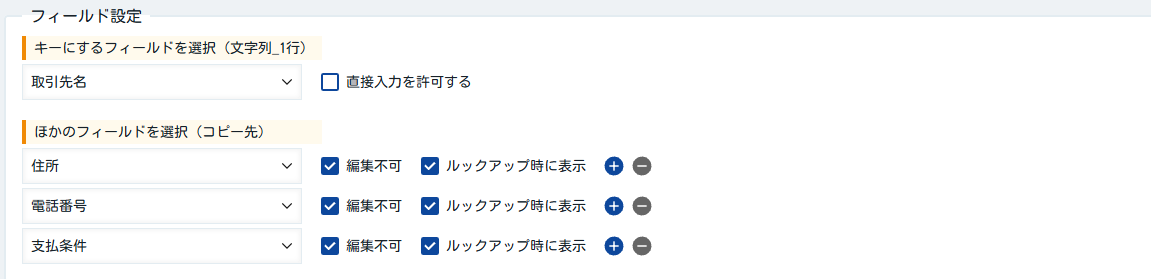
キーに選べるのは文字列(1行)だけです。続けて「+コピーフィールドを追加」で、住所・電話番号・支払条件を並べました。
各行の「編集不可」は初期状態でオンです。取得した住所を利用者が手で書き換えられなくなるので、マスタとの食い違いが起きません。「ルックアップ時に表示」は、候補を選ぶモーダルにその列を出すかどうかの設定です。
手順3 取得元のアプリを2つ登録する
「+ 取得アプリを追加」でモーダルが開きます。上の「アプリ検索」にアプリ名を入れてEnterを押すと候補が出るので、法人マスタを選びます。
アプリを選ぶと「フィールドコピー設定」が出ます。左がこのアプリ、右が取得元アプリのフィールドです。
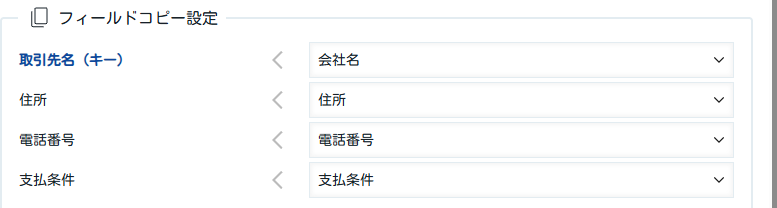
「取引先名(キー)」には法人マスタの会社名を当てます。残りの3つは同じ名前なので、そのままです。アプリを選んだ時点で型の合うフィールドが仮で入るので、違うところだけ選び直します。
同じモーダルの下に「絞り込み設定」があります。ここで取引停止を外します。
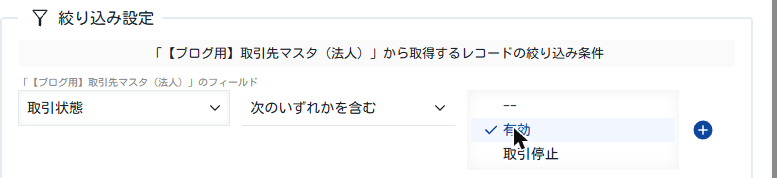
「取引状態」「次のいずれかを含む」「有効」。法人マスタから取ってくるレコードを、有効なものだけに限定しました。
「設定」を押すとカードが1枚増えます。同じ手順で個人マスタも登録します。キーに当てるのは氏名です。
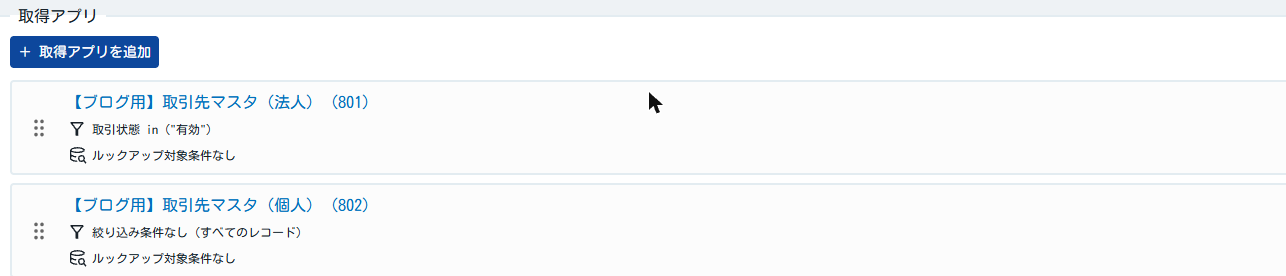
カードには、絞り込み(じょうごのアイコン)と条件(虫めがねのアイコン)の中身が出ます。「設定保存」を押すと、保存とアプリの更新がまとめて実行されます。
1つの欄から2つのマスタを引く
受注のレコード追加画面を開きます。
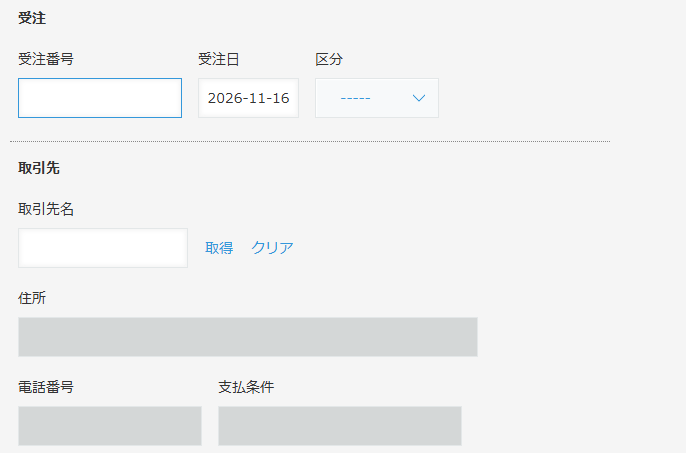
取引先名が、入力欄と「取得」「クリア」のボタンに変わりました。住所・電話番号・支払条件はグレーで、手では入りません。
取引先名に 大山 と入れて「取得」を押します。
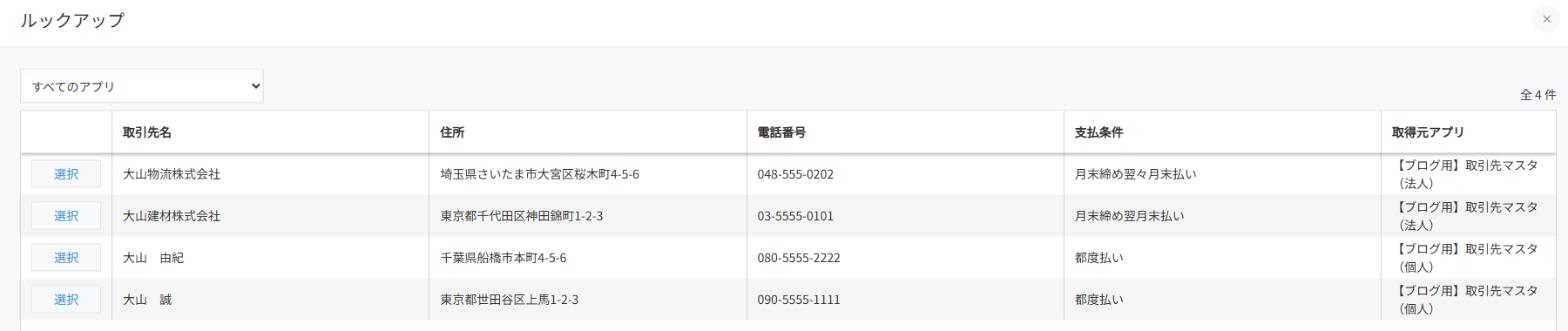
全4件。法人マスタの2件と個人マスタの2件が、1つの一覧に並びました。いちばん右の「取得元アプリ」列で、どちらのマスタのレコードかが分かります。
法人マスタには「株式会社大山商会」も入っていますが、取引停止なので候補に出ていません。
「大山建材株式会社」の行で「選択」を押しました。
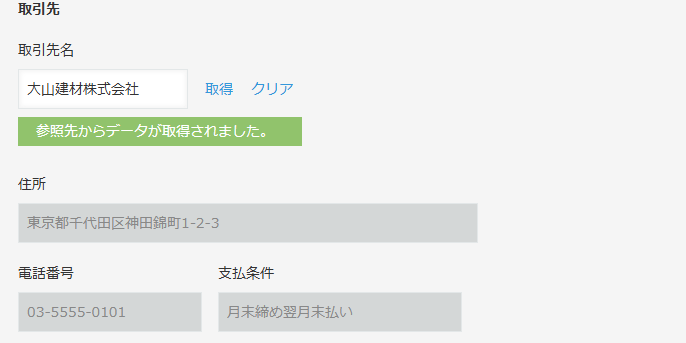
住所・電話番号・支払条件が入り、「参照先からデータが取得されました。」と出ます。見た目も操作も、標準のルックアップと同じです。

使う人は、マスタが2つあることを知らなくていい
区分で参照先を切り替える
候補が両方のマスタから出るのは便利ですが、法人の受注なら個人マスタを探す必要はありません。「条件設定」で、そのアプリを検索するかどうかを決められます。
法人マスタのカードの鉛筆アイコンから設定を開き、下の「条件設定」をこう指定しました。
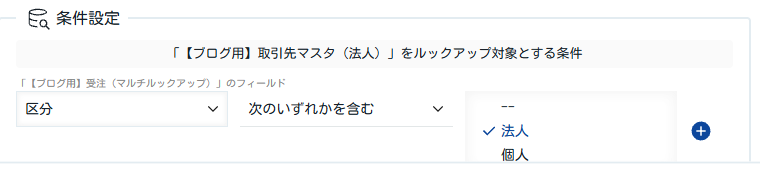
判定に使うのはこのアプリ(受注)のフィールドです。「区分」が「法人」のときだけ法人マスタを検索します。個人マスタ側は同じ場所で「個人」にします。
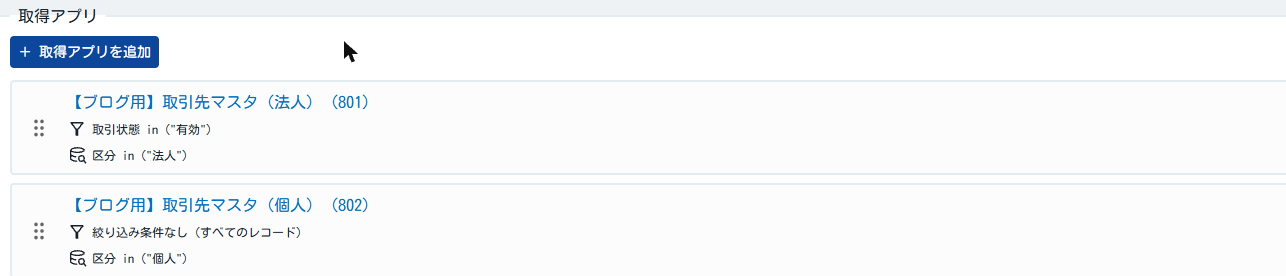
カードの虫めがねの行が「区分 in("法人")」「区分 in("個人")」に変わりました。
区分を個人にして、取引先名にまた「大山」と入れて「取得」を押します。

全2件。個人マスタだけが検索されました。区分を法人にすれば、法人マスタの2件が出ます。
判定は「取得」を押した時点の値で行われるので、区分を先に選んでから取得します。どちらの条件にも当てはまらないときは、検索するアプリが無くなるので「データがありません。」になります。

条件を入れる場所が「取得元アプリごと」なのが肝。アプリの数だけ分岐が書ける
使うときに押さえておくこと
- キーにできるのは文字列(1行)だけです。数値や日付はキーに指定できません
- キーの照合先が文字列(1行)なら部分一致、レコード番号・数値なら完全一致で検索します
- 「直接入力を許可する」は初期状態でオフです。オフのままだと、入力欄に打っただけの値は保存されません。マスタに無い取引先も手で入れたいときはオンにします
- 取得した値は取得した時点のものです。マスタ側を後から直しても自動では反映されません。最新にするには、編集画面で「取得」をやり直します
- 取得元アプリの閲覧権限が無い利用者には、そのアプリのレコードは出ません。人によって候補の件数が変わることがあります
- 絞り込み・条件を複数行にすると、すべてを満たすレコードだけが対象になります(AND)。ORは設定できません
- レコードの追加画面・編集画面で動きます。一覧のインライン編集や詳細画面、CSVの読み込み、APIでの更新では動きません
ほかにこう使える
- 商品マスタが現行と廃番で分かれている:受注アプリから両方を検索し、廃番は絞り込みで候補から外す
- 拠点ごとにマスタが分かれている:「担当支店」の値で、その拠点のマスタだけを参照する
- 明細行ごとに違うマスタから引く:キーをテーブルの中のフィールドにすると、行ごとにルックアップできます(コピー先も同じテーブルの中に限られます)
このプラグインについて
ここで使ったマルチルックアッププラグインは、XenoXのkintoneプラグインの1つです。スタンダードプラン以上のご契約で使えます。1つのアプリの中にルックアップ設定をタブで複数持てるので、取引先名と商品コードで別々のマルチルックアップを組むこともできます。細かいところはマニュアルにまとめています。
マスタを分けたまま、入力だけ1か所にまとめられます。統合の話が止まっているアプリがあれば、そこから試すのが早いです。kintoneの業務改善についてはkintone業務改善支援をご覧ください。