

見積の入力画面で、電卓を叩いています。
明細を3行入れて、行ごとに数量×単価を計算して金額に打ち込む。3行を足して小計に打ち込む。値引きが17%と決まったので小計の17%を計算して値引額に打ち込む。小計から引いてご請求額に打ち込む。支払期限は翌月末なので、カレンダーを見て12月31日と打ち込む。
人が打ち込んだ数字は、どれもその画面に出ている値から決まります。

画面に出ている数字から決まる値を、わざわざ電卓で出し直してるんだよね
計算フィールドが届かないところ
kintoneの計算フィールドでも、数量×単価や小計の合計は作れます。
止まるのはこの先です。値引率をドロップダウンにして「5%」「10%」「17%」から選ぶ形にすると、フィールドに入るのは「17%」という文字です。%が付いたままでは掛け算に使えません。受付日から1か月後の月末、という日付も標準の計算では組み立てにくいところです。
自動入力プラグインは、ふつうのフィールドに式の結果を入れます。文字を加工してから計算する、という順番で書けるので、この2つがどちらも式で済みます。
作るもの
工事見積のアプリを1つ用意しました。人が入力するのは、取引先名・工事名・明細の品名と数量と単価・値引率だけです。残りは式で埋まります。
- 受付日・担当者:追加画面を開いた時点で入る
- 件名:取引先名と工事名から組み立てる
- 明細の金額:行ごとに数量×単価
- 小計:明細の金額の合計
- 値引額:ドロップダウンの値引率から計算
- ご請求額:小計−値引額
- 支払期限:受付日の翌月末
手順1 プラグインを追加する
「アプリの設定」→「設定」タブ→「プラグイン」→「追加する」で、自動入力プラグインにチェックを入れて追加します。一覧に並んだら歯車のアイコンから設定画面を開きます。
手順2 目的ごとにルールを作る
ルールは目的ごとに1本作って、タブで並べます。今回は6本になりました。
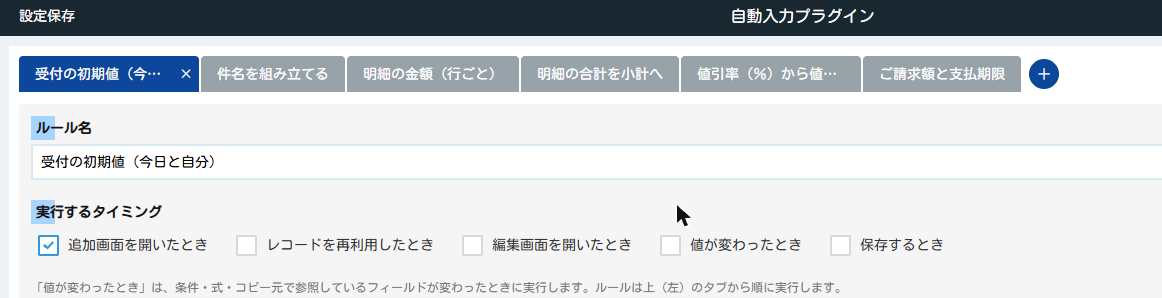
タブは左から順に実行されます。小計を出すルールを左に、値引額のルールを右に置けば、値引額の式から小計を参照できます。並び順がそのまま計算の順番です。
「実行するタイミング」はルールごとに決めます。受付日と担当者のルールだけ「追加画面を開いたとき」にして、残りの5本は「値が変わったとき」と「保存するとき」にしました。
パターン1 開いた時点で入れておく
受付日に TODAY()、担当者には「ログインユーザー」を入れます。タイミングは「追加画面を開いたとき」だけです。
追加画面を開くと、この状態から始まります。
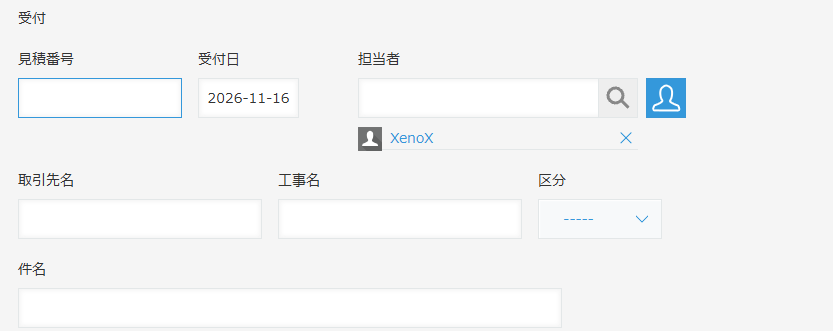
受付日は今日、担当者は自分。毎回同じ操作なので、開いた時点で済ませておきます。
パターン2 文字をつなぐ
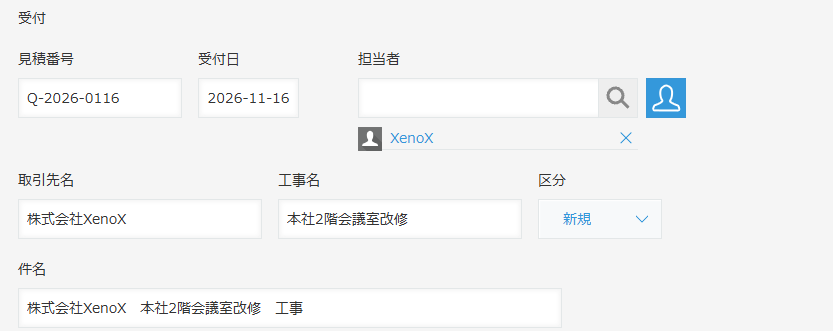
件名を、取引先名と工事名から組み立てます。
取引先名 & " " & 工事名 & " 工事"
つなぐ記号は & です。+ は数値の足し算なので、文字には使えません。文字そのものを入れるときは "" で囲みます。式の中の " " は全角スペースです。
取引先名と工事名を打ち終わった時点で、件名が出来上がります。
パターン3 テーブルの行ごとに計算する
明細の金額は、行ごとに数量×単価です。入力先に「明細 > 金額」を選ぶと、式は行ごとに計算されます。
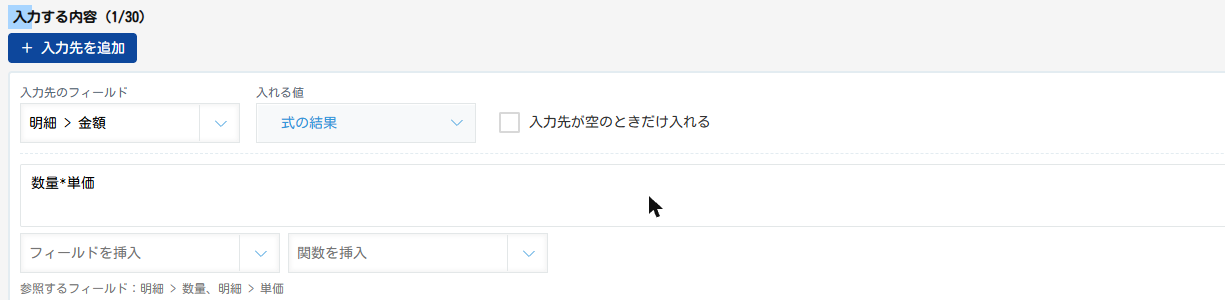
式に書いた数量と単価は、同じ行の数量と単価として読まれます。下に出ている「参照するフィールド:明細 > 数量、明細 > 単価」がその確認です。行をいくつ足しても、式は1本のままです。
パターン4 テーブルを集計する
小計は SUM(金額) です。テーブルの外のフィールドから、テーブルの中の列を合計します。
明細を3行入れたところです。
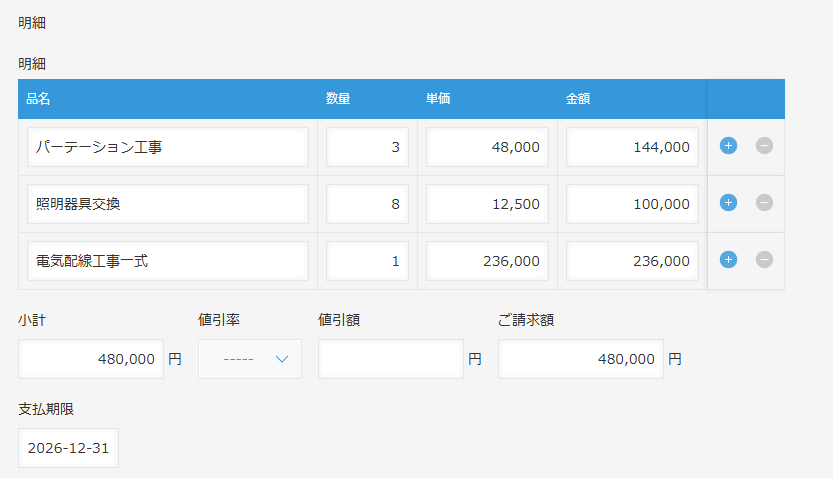
行ごとの金額が出て、小計が480,000円になりました。ご請求額にも480,000円が入っています。値引率がまだ空なので、値引きは引かれていません。支払期限の2026-12-31は、パターン6の式が入れたものです。
パターン5 ドロップダウンの「%」から金額を出す
ここが今回の本題です。値引率はドロップダウンで、選択肢は 0、5%、10%、15%、17%、20%、25%、30%、50% を並べてあります。
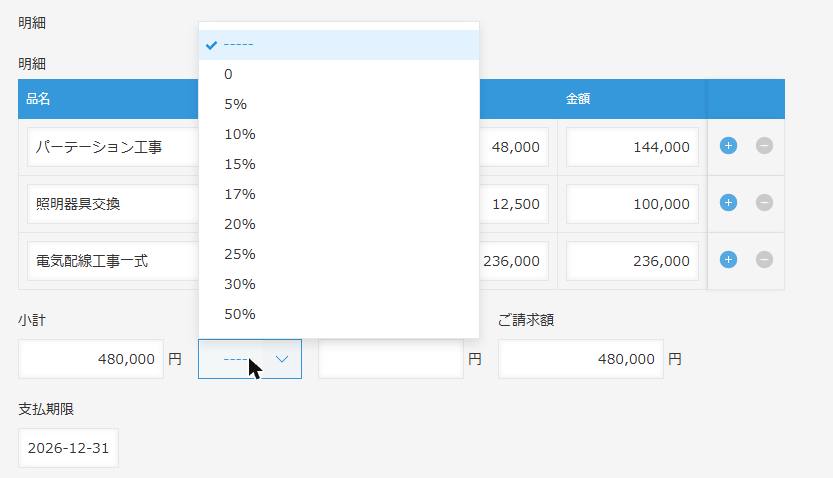
17%を選ぶと、値引率に入るのは「17%」という文字です。このままでは掛けられないので、%を外して100で割ります。
IF(値引率 = "", "", ROUND(小計 * (REPLACE(値引率, "%", "") / 100), 0))
中を分けて見ると、こうなっています。
- REPLACE(値引率, "%", "") 「17%」から「%」を取り除いて「17」にします。REPLACEは文字を置き換える関数で、置き換え先を "" にすると削除になります
- / 100 17 を 0.17 にします
- 小計 * (…) 480,000 × 0.17 で 81,600
- ROUND(…, 0) 小数点以下を四捨五入します。割合によっては1円未満が出るので、ここで丸めておきます
- IF(値引率 = "", "", …) 値引率が空のときは値引額も空にします。これを付けないと、まだ選んでいない状態で0が入ります
設定画面に入れると、こうなります。
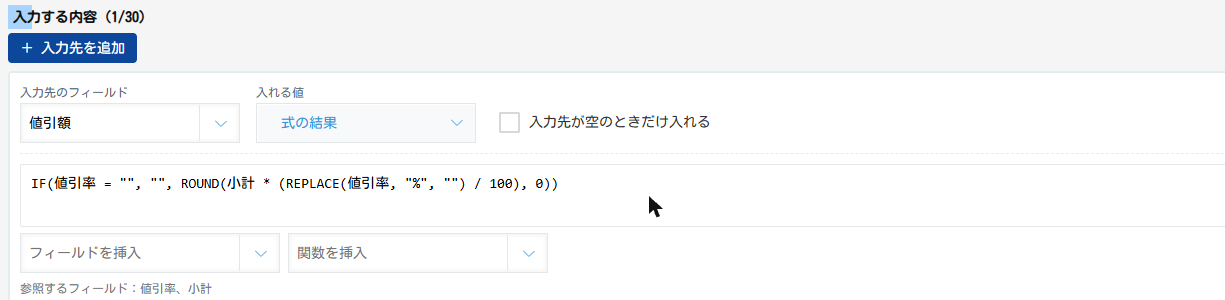
値引率で17%を選んだ結果です。
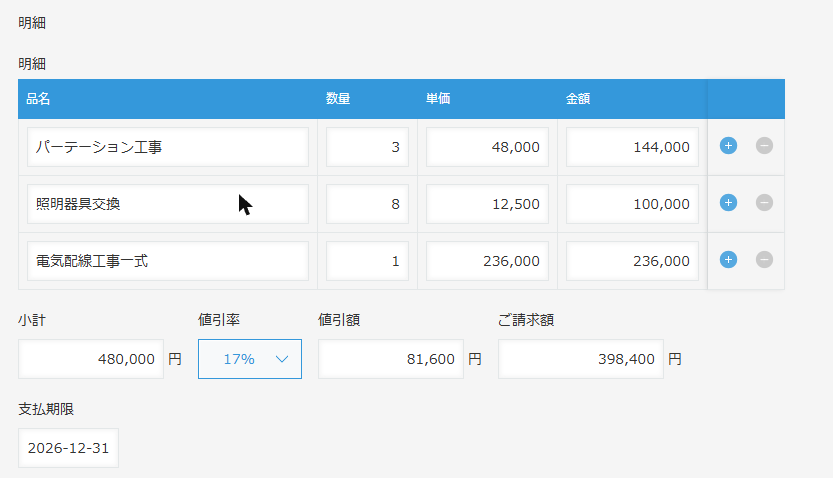
値引額に81,600円、ご請求額に398,400円が入りました。選び直せば、その場で入れ替わります。
選択肢の「0」には%が付いていませんが、REPLACEは外す文字が無ければそのまま返すので、同じ式で0として計算されます。半角の「%」と全角の「%」が混ざっているアプリなら、REPLACEを重ねて REPLACE(REPLACE(値引率, "%", ""), "%", "") と書けば、どちらも外れます。

%付きの選択肢をそのまま使えるのが楽なんだ。計算用のマスタを別に作らなくていい
パターン6 日付を計算する
ご請求額と支払期限は、1本のルールにまとめました。1つのルールに入力先を複数置けます。
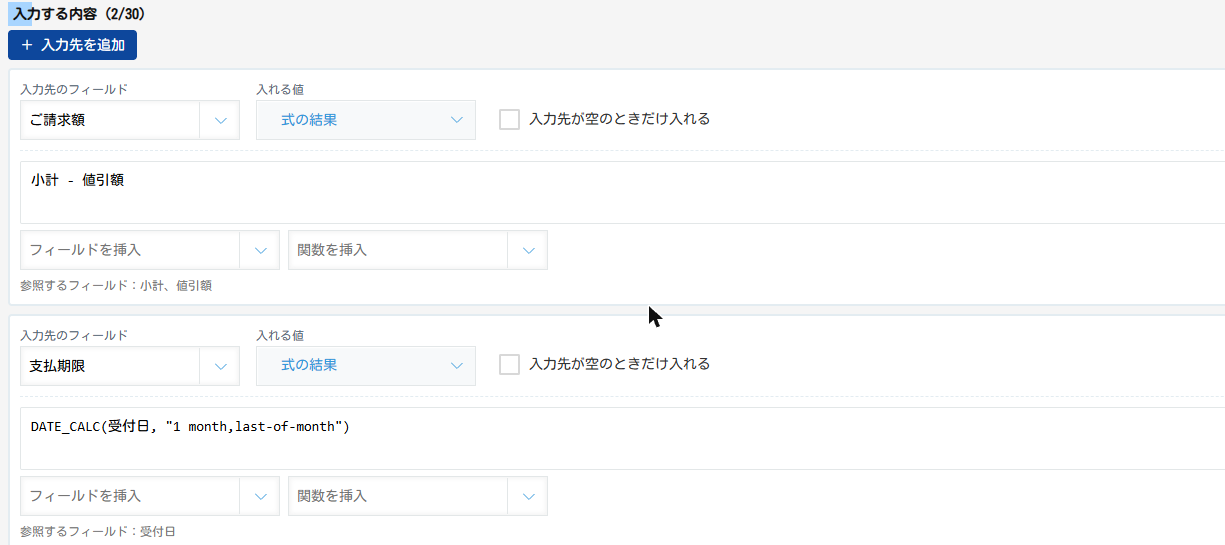
ご請求額は 小計 - 値引額。どちらも左のタブのルールが入れた値なので、この時点では計算が済んでいます。
支払期限は DATE_CALC(受付日, "1 month,last-of-month")。カンマで区切ったぶんが左から順に適用され、「1 month」で12月16日になり、「last-of-month」でその月の末日、12月31日になります。
設定保存で、アプリの更新まで終わる
「設定保存」を押すと、保存とアプリの更新がまとめて実行されます。アプリの設定画面に戻って「アプリを更新」を押す必要はありません。

式を書く時間より、どの順で入れるかを決める時間のほうが長い
使うときに押さえておくこと
- ルールは左のタブから順に動きます。前のルールが入れた値を使うルールは右側に置きます。並べ替えはドラッグでできます
- 同じフィールドに複数のルールが値を入れた場合、右のタブのルールの値が残ります
- 文字は "" で囲み、つなぐときは & を使います。式を打っている途中で誤りがあると、設定画面が何文字目かと直し方を出します
- 計算フィールド、ルックアップのコピー先、自動計算を設定した文字列(1行)は、kintoneが値を決めるため入力先に選べません
- レコードの追加・編集画面と、一覧のインライン編集で動きます。CSVの読み込みや、API・ほかのプラグインによる更新では動きません
- 空を許すフィールドを式で参照するときは、IFで空のときの動きを決めておきます。空のまま計算すると0が入ります
ほかにこう使える
- 取引先ごとの掛率:「85%」のようなドロップダウンにしておけば、同じ式で仕入値から売値を出せます
- 進捗率から残工数:「30%」の選択肢と予定工数から、残りの工数を出す
- 日報の集計:作業テーブルの時間をSUMで1日の合計に入れ、そこから所定労働時間を引いて残業時間を出す
このプラグインについて
ここで使った自動入力プラグインは、XenoXのkintoneプラグインの1つです。スタンダードプラン以上のご契約で使えます。使える関数は42種類で、設定画面で一覧を見ながら挿入できます。細かいところはマニュアルにまとめています。
いまのアプリで人が電卓を叩いている箇所があれば、そこから式に置き換えるのが早いです。kintoneの業務改善についてはkintone業務改善支援をご覧ください。